
win7息屏时间怎么设置,Win7 唤醒时要求密码设置
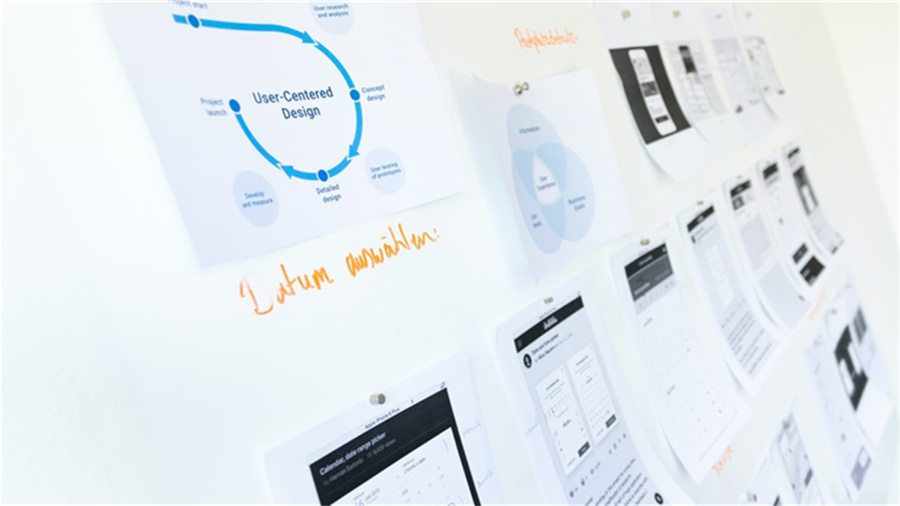
题图来自Unsplash,基于CC0协议
导读
我理解win7系统默认息屏时间比较短,如果你想让电脑不那么快自动进入睡眠或息屏状态,我可以告诉你具体怎么设置。这里分享几个常见的设置方法。
把竖线(__)换成Windows7,然后点击最下方的"开始"菜单,在弹出的窗口中选择"控制面板"。进入控制面板后,我会建议你把窗口默认的"小图标"模式改为"大图标"或"类别"查看,这样找起来更方便。
设置了息屏时间后,如果你的电脑被其他人碰了或者不小心触碰到,他们会看到什么密码保护画面,这个可以自定义。你可以开头提到,可以根据个人喜好,上传一张自己喜欢的图片或使用系统主题。
可能需要考虑win7版本是否是旗舰版或专业版,rar文件压缩密码在这个场景下并不相关。如果你的计算机有开启组策略什么的,需要关闭密码保护才能实现更好的管理。
进入"电脑"选项中的"电源和睡眠"设置。这里有三种电源计划可以选择:更好的性能、平衡、节能。根据自己的使用习惯选择合适的计划,点击修改计划右侧的"更改计划设置"按钮。
以超级管理员身份注册的优先级要比其他应用程序高,要思考系统休眠时间过短,可能也是因为唤醒设置不够理想。进入"高级电源设置"界面,会看到左侧有一个"显示"选项,右边就是具体的显示时间设置。
不需要考虑token密钥验证方式与性息屏时间的冲突,只需要按照固定逻辑来设置就好。将显示时间从默认5分钟延长到30分钟或更长的数值,特别是对于win7旗舰版,可能需要调整默认设置。
一般时间单位是分钟,如果已经设置了比较长的时间,可能第三方软件会干扰正常生效。确认系统安全策略中是否获取写rtf的标准方法,确保更改生效。
如果发现按新设置后还是过一会儿就息屏了,可能是因为屏幕上正在播放视频或游戏程序调用了显卡功能。温馨提示可以在多屏环境下,每个显示器可能有不同的设置选项。
还可以考虑在win7上设置从屏幕保护程序唤醒时需要密码,这里可以包括用户锁定模式。如果存在设了很长的盼p保屏等待时间,也要试下默认的唤醒策略。
当屏幕保护程序出现时,如果要再次唤醒电脑,系统会要求输入用户密码,可以在这里配置具体要执行的安全操作。
很多时候我们设置的屏幕保护程序环恢复不改变原系统密码规则,建议使用系统自带的功能管理设置。安装最新win7服务包之后,可能会覆盖原有的息屏策略,及时更新会更好。
将鼠标指针移动到屏幕上看看有没有变化,验证是否正常开始休眠;把电脑彻底关机后再打开测试一下,确保设置已生效。如果遇到特殊情况,比如组策略打了禁用设置,建议用命令操作来重置。
© 版权声明
本文由盾科技原创,版权归 盾科技所有,未经允许禁止任何形式的转载。转载请联系candieraddenipc92@gmail.com