
用ipad怎么画画,ipad画画入门教程
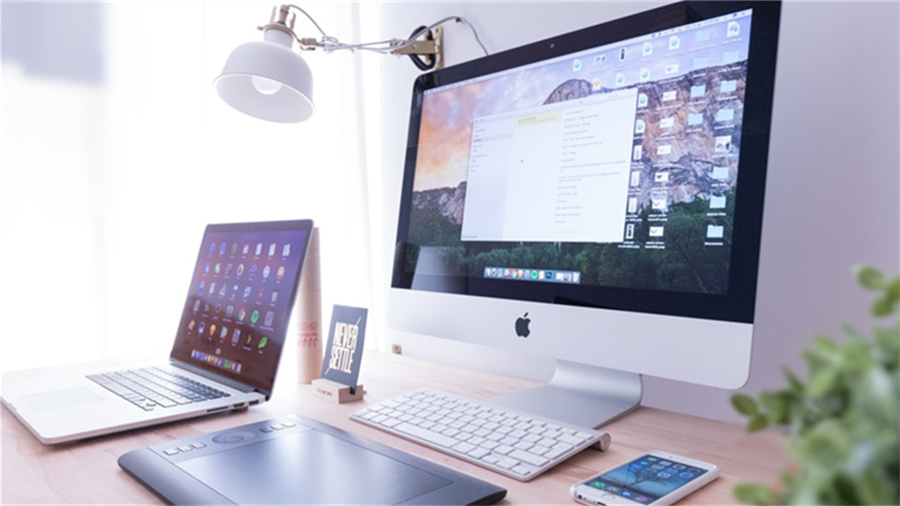
题图来自Unsplash,基于CC0协议
导读
拿起iPad,光滑的屏幕就是你的画布,轻盈的手势就能做出丰富的笔刷。iPad凭借其便携性、直观的操作和防反光屏幕,成为了艺术家和创作者们的新宠。想要开始在这块数字画布上挥毫泼墨?下面让我们一步步来了解,如何用你的iPad开启绘画之旅。
首先,你需要确保你的iPad和一套称手的画笔配件准备就绪。拿起你的Apple Pencil(一代或二代,二代效果更好但兼容性更广),或者体验一下Apple Pencil(第三代)带来的革命性压感与无线充电磁力吸附。同时,确认你的iPad型号支持Pencil以及足够的性能,比如iPad Pro、iPad Air(第四代起)或更新的iPad mini。
接下来是软件,这是iPad绘画的灵魂所在。App Store和Mac App Store(如果你用的是运行macOS Ventura及以上版本的Mac,也可以在Mac上下载iPad应用)中有海量选择。对于初学者,Procreate无疑是最佳选择之一,它拥有强大的功能、直观的界面和极其丰富的笔刷,深受爱戴。或者,你可以试试免费的Affinity Photo或Affinity Designer,它们虽然不是专门的绘画软件,但也具备了手绘功能,并且功能强大对免费用户足够友好。Sketchbook也是个不错的选择,专为绘画设计,特别适合数字绘画/IPad用户。国内用户也许更习惯于使用数位板厂商(如Wacom数位屏或汉王数位屏)的配套软件或类似的本地应用。
对于预算充足想追求极致体验的用户,Adobe Photoshop 也可以在iPad上运行,并提供了针对触控的手势和工具,不过其商业授权费用是需要考虑的因素。当然,如果你想探索AI生成图像作为创作辅助或灵感来源,可以尝试使用Stable Diffusion WebUI结合一些在iPad上可以安装的插件或远程控制软件,不过这需要更多的学习。重要的是,通过试用免费版本或完全免费的软件,找到最适合你学习节奏和创作风格的那一款,沉浸其中,开始动手画画是最重要的。
一旦安装好了软件,你可能会发现构图和光线是基础。一个高质量的绘图保护垫(也叫画屏)可以让绘画体验更加专业和舒适,它保护你的屏幕(尤其是使用触控笔时)并提供不同的纹理效果供你选择。品牌众多,如Huion、Wacom、Adonit品牌的膜式或本体式保护套,以及iPad自带的智能保护套中的绘图保护套都值得考虑。一个适合你使用习惯的保护套还能起到握笔板的作用。别忘了,绘图时的照明也很重要,背光灯支架或环形灯能提供均匀、不反光的理想光源,避免头部倾斜看屏幕影响绘画。
当你设置好设备、安装好软件,并且灯光适宜后,就可以正式开始你的iPad绘画探索了:
- 熟悉界面和工具:打开软件后,先不要急着画画,花些时间在软件的各项设置上。了解画布的使用、图层概念、笔刷面板、颜色选择器以及各种绘图和编辑工具(如铅笔、钢笔、橡皮擦、橡皮擦工具、选择工具、自由变换工具等)。很多软件都有初始的屏幕录制教程或简单的引导,多点点、多试试,手感会随着练习而明显提升。
- 开始素描:从最基础的铅笔素描或针管笔线条练习开始。在屏幕上,弯曲、加深、擦除都变得极其流畅。你会发现iPad上的自然笔刷模拟了传统绘画的许多可能性。尝试勾勒物体的基本形状、练习透视关系或光影处理。
- 掌握钢笔工具:对于想要进行矢量绘图或者更精细线条控制的用户来说,钢笔工具是核心。学习如何添加、删除锚点,在锚点间进行平滑的曲线插值,这对于绘制矢量插画和精细线稿非常有帮助。多观察大师作品的轮廓线,再尝试用钢笔去复制模仿,这是一个快速提升精准度的好方法。
- 运用图层和视图:为了保持绘画稿的整洁和便于修改,图层是不可或缺的。你可以将草图放在一个底层,颜色填充和细节添加在上层。利用手写视图(Handwriting View)可以切换到全屏模式进行绘制,很多软件还支持辅助线(网格线、比例尺、对称复制等)和数字橡皮擦,方便你修正错误和调整构图。
- 探索笔刷:iPad和Apple Pencil的强大在于可以模拟甚至超越传统媒介。数码水彩笔刷可能会在轻轻舔舐时出现颜色渗透的效果;油画笔刷可能拥有厚重的质感和油画媒介模拟;流畅的水彩笔刷则能绘制出漂亮的透明渐晕。硬件滤镜和笔刷滤镜的组合更是能创造出无与伦比的独特视觉效果。不断收集和尝试新的笔刷,丰富你的创作语言。
- 练习色彩填充:学会使用油漆桶工具、渐变工具或直接涉及颜色的笔刷进行填充。了解RGB和CMYK色彩模式的区别也很重要,尤其是如果你计划将作品印刷出来。Procreate的变体叠加工具(Vary)对于快速更改颜色和添加纹理非常有用,建议熟练掌握。
- 保存和导出:完成作品后,记得保存项目文件和高质量的导出PDF或常用图片格式(如JPEG或PNG)以便将来打印或用于网络分享。
用iPad画画是一个不断进步的过程。从调整握笔姿势,到运用简单的绘画规则,再到探索复杂的软件功能和独特的笔刷效果,只要你愿意去实践、去琢磨,每一天你都会惊奇地发现自己比昨天画得更好一点点。拿起你的iPad,无论是一款入门级的iPad mini或是高端的iPad Pro,搭配合适的保护套和Apple Pencil,再选择你爱用的软件,现在就开始,用我们的想象在屏幕上绘制出属于你的色彩斑斓的世界吧!
© 版权声明
本文由盾科技原创,版权归 盾科技所有,未经允许禁止任何形式的转载。转载请联系candieraddenipc92@gmail.com