
ipadair4使用技巧,iPad Air 4 手写笔使用技巧
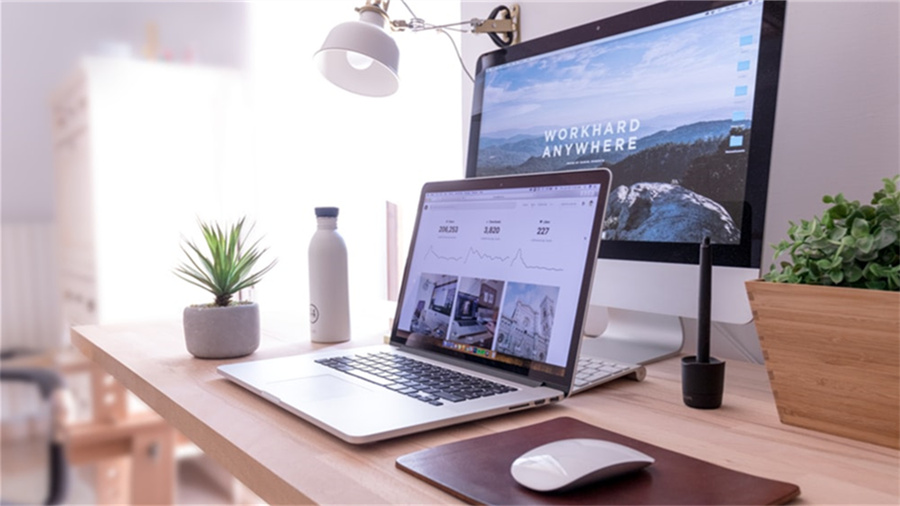
题图来自Unsplash,基于CC0协议
导读
iPad Air 4 表现不俗,这款2020年发布的平板电脑虽然不是最新款,但在性能和功能上依然有着令人满意的表现。为了能让它更好地服务你的工作和生活,下面分享一些实用的技巧,让你的iPad Air 4用得更高效。
首先,充分利用手写笔。iPad Air 4 对 Apple Pencil(第二代)的磁力吸附和倾斜感应支持非常出色。不论是轻点侧边键切换工具,还是借助倾斜功能在绘图时让阴影自然变化,都能带来专业级的体验。想要画出粗细自然的线条?尝试用8号或10号笔尖配合力度感应。如果想提高笔记效率,建议同时在备忘录或苹果笔记中使用目录插件,一打开就能写出选项化文档。
说起多任务操作,iPad Air 4 的分屏功能绝对是生产力神器。两个应用分上下或左右显示,还能自由调整大小。客服在聊天时使用快速查看附件,或者复制剪贴板的内容到隔空投送的文档里,多任务处理已经让iPad更像是一个移动工作站。下班在家整理照片时,把图片编辑和地图导航放在并排双屏,就再也不用来回切换撕扯注意力了。
每个iPad都离不开键盘,但你可能不知道iPad上的虚拟键盘在生产力方面的各种玩法。想要像桌面电脑那样移动光标?别只用鼠标,可以虚拟键盘上找到方向键!自带的手写键盘也别小看,有些中国拼音输入法支持在上方快捷输入。总之,如果你依赖Windows或Mac的习惯,iPad上的辅助触控设置会让你逐渐找到适应感。
iPad Air 4续航时间通常够用,但如果你要在户外长时间工作,建议启用低电量模式,并关闭一些耗电功能,特别是勿扰模式对网络连接只是轻微影响。事实上,更应该拿来的是省电模式,这对你的电池健康也有好处。
外接显示器同样是桌面化的要义,iPad Air 4 通过USB-C连接HDMI或USB 4转接头/扩展坞,可将大屏幕用于网页浏览和文档填写。不过Mac阵营的miniDisplayPort虽然少见,但也接纳Thunderbolt支持。推荐使用USB-C扩展坞连接多个外设和显示器,这是将iPad变为移动办公的最佳途径。
Apple Pencil 2的配对过程非常简单,重启iPad并打开蓝牙,按住笔身侧面按钮直到听到双声提示音,随后按住设定键片刻看看笔尖灯能否快速亮起。不用时放回底部USB-C接口处,它会自动磁力吸附充电,并且记得Apple Pencil 2支持来回置于任一端充电。
别小瞧iPad Air 4的USB-C接口,它的扩展能力远超想象。比如连接雷电3扩展坞后,可以同时使用多个USB设备而不掉速。通过USB 4转接头,你甚至能做到几乎一台电脑的感觉――连接显示器、鼠标键盘、移动硬盘、相机、甚至视频采集卡。
最后是屏幕录制技术。从设定按钮进入控制中心,点按屏幕录制或停驻,就能启动竖屏上的录制设置,拍手机、做演示全都不是问题。刚录制的视频会自动加入备忘录,你还可以用快捷方式将视频剪辑过程直接绳在相册里回看。一些素材剪辑效果甚至能与桌面软件竞争。
同时别忘USB-C输入,这是iPad的聪明之处,特别适合开会、教学、应急指挥等临时场合。比如直接转接Mate接口连接电视,或用3.5mm耳机孔接入会议麦克风进行远程会议。这些功能让iPad成为极具可扩展性的智能终端。
更为专业的是,iOS 15以后,很多人都不知道iPad Air 4可以录屏,包括带音频,包括用手机麦克风录制实时声音。所有设置都可以在控制中心快速进行:屏幕录制按钮迅速唤起相位选择和画布缩放预设。
总结一下,iPad Air 4并不只是娱乐工具,搭配手写笔、键盘和USB-C接口,它已经具备了处理文档、剪辑视频、进行手机投屏、装虚拟桌面的能力。对科技产品而言,这足以配得上"高级别平板"的称号,并且其价格在二手市场依然足够体面地实现高性价比操作。
© 版权声明
本文由盾科技原创,版权归 盾科技所有,未经允许禁止任何形式的转载。转载请联系candieraddenipc92@gmail.com