
苹果操作系统有什么使用小技巧,Mac 分屏操作技巧
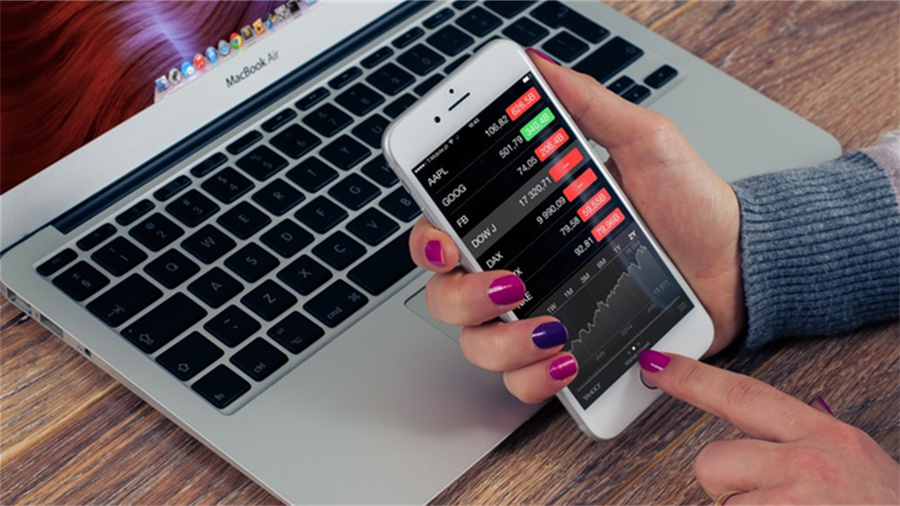
题图来自Unsplash,基于CC0协议
导读
虽是小事,但用好这些总有妙处。今天分享几个不太为人所知、却非常实用的苹果系统技巧,你能说它们是隐藏功能吗?
分辨屏幕哪里正对着你:现在 iPhone 就不用“前往中央”那些手势了。单点屏幕或者打开 App 后,等屏幕显示一个小地图,一条蓝线代表你当前的视线方向,地图上小圆点代表你手指的位置,手机会根据你的视线方向自动滚动,并聚焦到地图的底部。多用于某些地图应用、AR 或者一些相机界面,用起来还挺有趣的。
满足躺着看或者一边操作一边休息的需求。通过测量 iPhone 距离眼睛或脸部的距离来自动调整屏幕显示内容的大小,以获得更舒适的观看体验。这个功能的“显示缩放”滑动条可以在设置或模拟中看到。简单快 Apply,省得我们找应用重复操作,还能一键切换升降屏。
如果你的手机不用了,但它还在耗电。这时候可以按住侧边按钮,等看到电源选项,然后滑到“iPhone 正在睡觉”。界面会提示“iPhone 正在睡觉”,然后出现“显示”和“隐藏”。这样设置成功后,iPhone 旁边未使用时基本不耗电了,也更加安全。小技巧也得懂,不然还以为手机关了是死的。
拍视频好用的位置?有些朋友喜欢拍视频,可能屏幕倾斜后,自己不方便单手看屏幕,可以将 iPhone 稍微抬高,装上一个位于前置摄像头上的保护壳,或者是直接让 iPhone 枕手柄。再借助这个功能,iPhone 屏幕下半部分将抬高,显示方向固定竖排,面对的下方黑屏部分会显示视频画面的更多内容,并出现方向箭头,提示音量键可用于上下滑动,更适合在视频拍摄中看内容。不用找应用,省得没点找来纠结。
你家门口、再的朋友圈想传那些生活,无需麻烦找电脑共享,要知道苹果自有方式,也非常方便。隔空投送这个功能兼容 iPhone 12及以上的机型,或是支持蓝牙 5.0 的安卓手机。打开手机上的隔空投送(现在图标融合在“屏幕使用时间”等组合中),彼此靠近的设备就能看到对方名字,勾选你的后,按到对方屏幕上弹出的帮助资讯即可。其实苹果这个方式也很可靠,就是比“文件”系统还要更简单直接。
为什么要说拍照先检查?其实也有高招可循,不然每次都傻傻找那个“看”?安卓那些省电功能苹果也有。打开电源键长按关机界面,选择“iPhone 正在睡觉”后,选择你手机名称,打开设置-电池-AirPlay 与隔空投送,选择 “使用低电量模式”,这样别的设备连接时即会降低 iPhone 功耗,保障重要操作正常,省电不易,这点还好设,不然以后打工。
不只 iOS,macOS 上也可以竖屏操作,那如何分屏?将项目拖入 文件夹或 若标签页已打开,可以 Ctrl 点击检查资源,查看是否是(可以用来做组织管理的)资源。Mac 分屏最便捷,四分之一屏幕就可编辑多窗口内容,多窗口操作时转到“显示器”,调出“缩放”键盘键组合,然后手指按下四键“Command + 上箭头”,将应用分割,调整操作,哪怕是不同 resolution。无需复杂设置,iOS 自动有夜间模式兼容,一整套的操作体验,再配合“外接显示器”的长处,这才是苹果的魅力所在。
某天,显示屏上的日期格式让你感到不便,却没有找到直接修改位置的选项。苹果的方法其实也简单,只需前往设置–通用–日期与时间–区域设置字段,选择国家(或地区),若需要背景支持,默认选项通常是合适的,也可选择“自定义”。Mac 上设置全球时间自动切换,除了用户设置,其实好用在自动同步上。打开系统偏好设置–日期与时间–左侧配图–网络时钟,点击“选项”,查看是否已开启“自动设置时钟”和“自动设定区域设置”,让你不在他乡不受时差困扰,这点其实也很人性化,体验看来非常全面,不如直接去设置就好。
一些看似简单的小亮点,其实藏着省心和便利。如果苹果系统还有更习惯你的智慧,那就是当你按下静音键时,打开录音功能,就能将录制好的音频保存在录音 App 里,无需复杂的前置设置,同样,生成语音备忘录可按侧边按钮和 S 按钮快速录音,很多地方都能实现。这些往往被官方设计展示时忽略,却是我们日常使用中的护身地方。
© 版权声明
本文由盾科技原创,版权归 盾科技所有,未经允许禁止任何形式的转载。转载请联系candieraddenipc92@gmail.com