
ps反选快捷键是什么,ps反选快捷键ctrl+shift+I
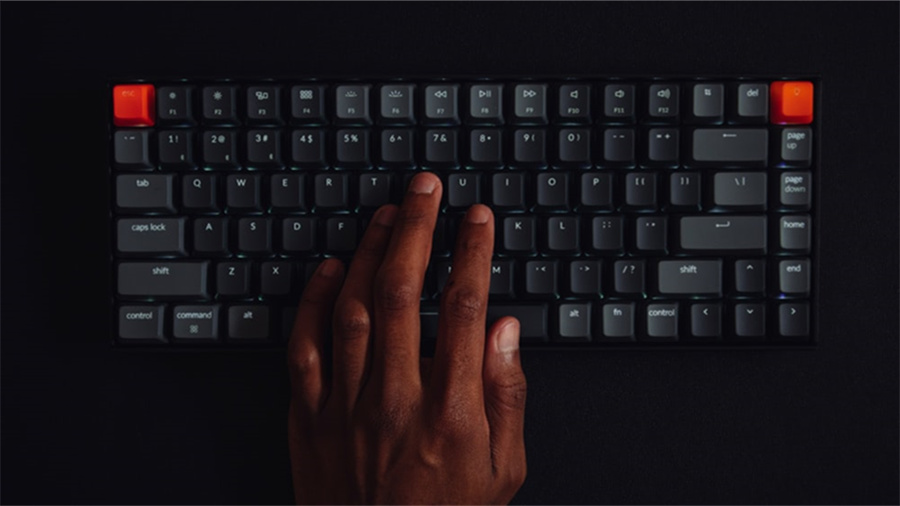
题图来自Unsplash,基于CC0协议
导读
Photoshop中的反选功能是处理选区时非常常用的一个小技巧。简单来说,反选操作就是将当前在图像中未被选中的区域变成选区,而将当前已选中的区域变为未选中状态。这在你需要基于空白区域进行编辑,或者需要隐藏而非修改选区内容时特别有用。
那么,执行这个反向选择操作最快速、最常用的快捷键是什么呢?
答案就是 Ctrl + Shift + I (在Windows系统下)或 Command + Shift + I (在Mac系统下)。
使用方法非常简单:
- 首先,你需要使用任何选区工具(如矩形选框工具、椭圆选框工具、套索工具、魔棒工具或快速选择工具等)在你的图像上创建一个选区。
- 确保你已经创建好了想要反选的基础选区。
- 将光标移动到Photoshop的顶部菜单栏。
- 在菜单栏中找到“选择”菜单。
- 在下拉菜单中,点击“反选”。
或者,更快捷的方式是,直接将键盘上的 Ctrl + Shift + I (Windows)或 Command + Shift + I (Mac)组合键按下。
执行这个快捷键后,屏幕上原本空白(未被选中的)区域就会变成选中的状态,而你最初选定的区域则会变成未选中的区域。这样,你就可以对图像中原本未包含的部分进行编辑、填充或应用效果了。
掌握 Ctrl + Shift + I 或 Command + Shift + I 这个快捷键,能够让你在进行抠图、背景替换、蒙版制作以及其他各种图像处理任务时,大大提高工作效率,特别是在图形设计、修图、电商设计等领域中应用广泛且不可或缺。建议多在实际操作中练习使用,很快你就会习惯并依赖这个快捷键了。
© 版权声明
本文由盾科技原创,版权归 盾科技所有,未经允许禁止任何形式的转载。转载请联系candieraddenipc92@gmail.com