
苹果电脑怎么设置壁纸,search_queries
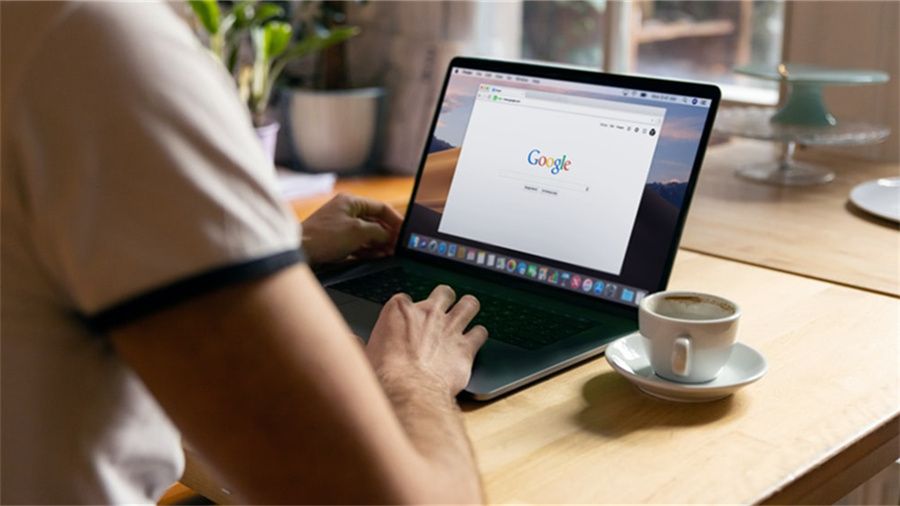
题图来自Unsplash,基于CC0协议
导读
是否想让你的苹果电脑拥有一个更喜欢或更能反映你个性的壁纸?这个过程其实非常简单,操作系统macOS提供了多种方式来轻松完成。无论是更换一张静态图片、喜欢的在线图像,还是设置图片轮播(Slideshow)效果,下面就是你的详细指南。
方法一:使用系统设置是更换壁纸最直接快捷的方式
这个方法适用于所有新款的macOS系统,包含Apple Silicon芯片的Mac。
- 打开系统设置:点击屏幕左上角的苹果菜单(Mac徽标),然后选择“系统设置”或“系统偏好设置”(取决于你的macOS版本)。
- 前往个性化设置:在系统设置中,找到并点击“个性化”选项。
- 选择壁纸设置:
- 从照片库或拍照中选择: 点击“壁纸”下方的“+”号按钮。这时屏幕会提示你“从‘照片’选取新壁纸”或让你拍照。
- 浏览内置壁纸: 你也可以浏览“照片”、“Apple 样式”或“文件”中的可用选项卡来选择你喜欢的内置壁纸。
- 选择壁纸图片: 如果是从照片库选择,你需要从你的照片中挑选一张包含至少500×500像素分辨率的图片作为壁纸。
- 调整预览和样式: 选择图片后,你会看到壁纸效果。可以使用下方的工具调整:
- 预览: 直接看到桌面效果。
- 样式 (Strech 被拉伸 | Center 被居中 | Filled 被平铺 | Blurred 被模糊): 不同的样式会让图片以不同的方式覆盖整个屏幕。
- 选项:
- 移除苹果电脑徽标: 如果你希望在屏幕右上角或左上角不再显示白色苹果徽标,可以在这里勾选。
- 在屏幕上显示边框: 重新显示默认的屏幕边框。
- 锁定屏幕壁纸 (Lock screen): 可以单独调整锁定屏幕的壁纸。
- 为启用 Apple 威墙的设备添加动画: 为你的 Watch 自动添加 Wave 形状动画。
- 确认更改: 调整满意后,点击右上角的浅蓝色“完成”按钮(Apply)或正如你现在看到的那个圆环“完成”按钮即可应用新壁纸。屏幕会自动保持壁纸(确保有Apple Silicon芯片的Mac拥有Apple的优化后壁纸特性)。
方法二(关键提示 - 隐藏苹果苹果电脑徽标)
如上所述,在系统设置 -> 个性化 -> 壁纸 -> 确定后,如果想完全移除右上角/左上角的白色苹果徽标,务必在这里勾选“移除苹果电脑徽标”。这是一个非常实用的设置,能给你更纯净的视觉体验,无论你选的是什么壁纸。
方法三(通过系统扩展设置)
你也可以更改鼠标滑过或点击窗口角落时弹出的“系统扩展”小图示,但这其实是系统图标的一种定制方式,位置并非传统意义上的“桌面背景”,但与此相关。这个功能不在系统设置的“个性化”/“壁纸”界面里直接提供,通常需要从第三方获取插件并按照其说明操作。
方法四(使用聚焦桌面功能 - 高级玩法)
如果你不想盯着一张静止的图片,还可以设置“聚焦桌面”(Slideshow),让不同的图片、照片或视频(但不支持视频)轮流显示。
- 下载你喜欢用于轮播的图片集合。
- 在Finder中右键点击图片文件(或文件夹),选择“用预览打开”。
- 在预览软件中,通过“预览”菜单 -> “展开为幻灯片放映”来预览轮播效果,并调整间隔时间等设置。
- 设置完成后,到系统设置 -> 个性化 -> 壁纸 -> 点击另两个选项卡或者在“壁纸”下方点击“Slideshow”,然后选择你刚刚创建的幻灯片放映集,并应用即可。这个功能非常有趣,让你的桌面保持新鲜感。
注意事项:
- 确保用于壁纸的图片至少是(例如)2560x1440像素(1080p水平)或更高,以获得最佳效果。虽然如有那颗Apple芯片控制,对像素要求较低,但大图质量更好。
- 你也可以去苹果公司官网或其他平台公开的图片资源找到免费或付费下载的高质量壁纸。
希望这篇文章能帮到你,让你轻松愉快地为你的苹果电脑设置心仪的壁纸!如果你在设置过程中遇到问题,苹果官方支持和各种技术支持论坛也能提供帮助。
© 版权声明
本文由盾科技原创,版权归 盾科技所有,未经允许禁止任何形式的转载。转载请联系candieraddenipc92@gmail.com