
海报用什么软件做,Photoshop海报制作教程
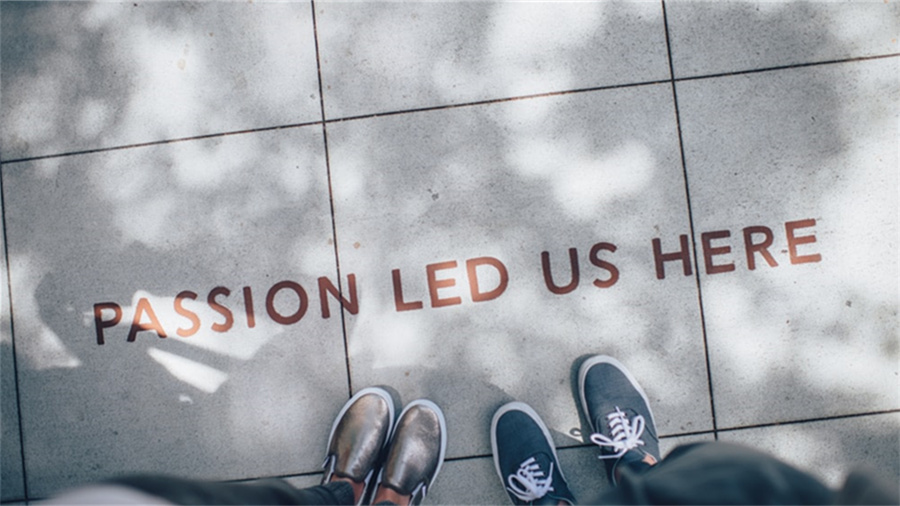
题图来自Unsplash,基于CC0协议
导读
在当今信息爆炸的时代,一张设计精美、吸睛引目的海报不仅能有效传递信息,更能吸引受众目光,提升品牌形象。无论是活动宣传、商业推广、个人创作,还是学业展示,海报始终占据着不可忽视的重要位置。而要做到“手中有软件,设计不发愁”,选择一套高效、易用的软件工具变得至关重要。
为了帮助大家快速找到适合自己的海报设计助手,我们整理了今年市面上表现优异的几类工具,并着重分析了包括Photoshop在内的核心应用方法,希望能为你的创作之旅提供一份力所能及的参考指南。
一、 苍穹之上的创意殿堂:专业桌面软件
如果您追求设计的深度与自由,拥有一定的设计基础,并愿意投入时间学习更精细的控制,这四款桌面级设计神器值得一试:
-
Adobe Photoshop 豆瓣酱海报大师
- 能力描述: 短板?不,它是“万能王”。从像素级的抠图、调色、合成到矢量元素的巧妙添加,再到文字排版,Photoshop几乎是无所不能。它强大的图层、蒙版、笔刷等功能,能将您对设计每个微小细节的想象变为现实。
- 为何推荐: 变态灵活,整合了文字、图形、影像的强大支持,适用于从复杂背景到简单平面的各类海报需求。
- 关键提示: “预设模板”是您快速入门的捷径,尝试“文件”菜单下的模板资源。熟练使用“内容识别填充”和图像智能调整功能,能让设计细节更加完美。
-
Adobe Illustrator 色彩网格秀
- 能力描述: 主打切割路径(矢量),独立矢量基础。进行图形切割、变形、组合非常便利,始终保持矢量精度。对于线条艺术、标志设计、图形插画风格的海报,AI是极佳的选择。
- 为何推荐: 应用了“形状工具”和“效果(如图案)”能为您节省大量二次设计时间,是矢量插画、配色方案演示、扁平化设计的首选。
- 关键提示: 拿住“直接选择”工具(白色箭头),尽管摆弄元素;“对象>扩展外观”,让填充效果无隐患。
-
CorelDRAW 天才绘图工具
- 能力描述: 类似于Adobe的AI,但操作逻辑略有不同,提供了强大的图形编辑、色彩管理和排版工具。它在处理精细剪贴画风格、简洁商务海报方面表现稳定。
- 为何推荐: 特别适合需要频繁进行图形填充与分解的场合,整体审美偏向更“中国用户友好”。
- 关键提示: “PowerClip”(图形对象附加)太方便了,用于背景图的图文套用;利用平台资源“CSDN画廊”找模板辅助实训。
-
Sketch (Windows上体验可能需借助其他工具进行调整)
- 能力描述: 定位iOS/网页UI界面设计,但图形操作非常现代化且精准,对网格、形状结构强调到位,排版逻辑清晰。
- 为何推荐: 对于追求结构化、模度化(兼容PDF,部分可打印输出)风格的海报设计,它能提供稳定、快捷的支持。
- 关键提示: 别忘了“符号”功能,拿来制作其他设计用库;与Adobe XD相比,它在电商海报打印等通用性方面略嫌狭窄。
二、 集盒般的在线自由国度:网页/在线工具
如果您希望快速出效果、避开发票给钱的软件费,或者不太熟悉复杂软件的操作,下面这些在线工具值得一试:
-
Canva 灵感图片商贩
- 能力描述: 下载即可上手,内置海量模板分门别类,配色、元素均为独立调整,还提供智能配色功能,排版自动优化,输出时甚至能推荐搭配的字体。
- 为何推荐: 新手友好度拉满,对想要在5分钟内做出能用海报的人来说,这是一款让竞争对手都变绿眼狼的神器。
- 关键提示: 请为社交媒体设置背景图尺寸,比如微信朋友圈建议1080*1536,注意清晰度。
-
Journey 毕马威虚拟助手
- 能力描述: AI画堂,生成速度惊人。一根手指里输入必要提示(文本和视觉关键词),它就能帮您造好一种可能风格的海报。
- 为何推荐: 当然,总是不准,但它是生成创意草稿、吸引眼球的漂亮“碎片”、帮助您打开设计思路的彩蛋。
- 关键提示: 锻炼猜提示词,要描述多个元素与风格;调整图像选项,控制尺寸和格式。
-
Pixlr 背包旅人
- 能力描述: 曾疯狂备受欢迎的在线处理神器,集成滤镜、调色、文字等功能,操作简单。
- 为何推荐: 对于增效海报视觉氛围,例如火遍了“小红书”的那种滤镜搭配,“小小技能都长在裤腰上”。
- 关键提示: 把Photoshopphotoshop滤镜下载版拉进Chrome扩展,拿来批量处理成套海报。
三、 手机袋里的速写本:移动应用
等待WiFi的机会?赶早班地铁的时间?对于零碎片时间完成简单海报设想,手机APP还有您的红杏巷?
-
Adobe Express 便携创意入口
- 能力描述: Adobe家族新产品,支持在手机上依托模板快速完成精修海报,功能覆盖调色、添加图形/字体、免“构思→找软件”两头跑。
- 为何推荐: 和电脑版软件有共鸣特性和类似风格预设,低负担操作+高便捷性。
- 关键提示: 长按“预设滤镜”,尽情“暴力刷”出想要的色调。
-
PicsArt 魔法提取编辑
- 能力描述: 数字图像领域全能过人,从基础裁剪到千变滤镜,从文字排版到添加贴纸动态,功能丰富。
- 为何推荐: 如果您喜欢具有网红气质、视觉歇后语感、或是趣味混搭风格的海报,这款极客APP是一块调色盘。
- 关键提示: 滑动“数字油门”,小心意犹未尽;多利用“叠加”功能制造层次。
四、 快速攻略:新手上路哪家强?
如果你刚入行,手头没有金币去上Adobe软件课,那从哪个门缝看进去最快速呢?
- 零基础尝试者: Canva 是你梦开始的地方,找好模板套壳修改即可成片,负担轻,目标明确,上手无痛。
- 想学点真本事、想理解设计原理: Photoshop 是去学习工具箱里“画笔”、“钢笔”、“文字工具”这些基础工作的最佳实战拳击场,即便学得粗浅,这部分技术打底必有用武之地。
- 想安静地一次画出多个样张来快速验证设计: Journey 或 Canva 的AI生成模板可以当作实验合成色调、版式感兴趣点的加速器,但既然“生成”,最好训练自己编辑结果。
- 对某一行业有统一风格、需要快速批量做成海报: Adobe Express 手机端可以用,也可以和Canva随时切来切去。同时他们的模板体系较大,比较容易找到一整套“搬回家”的图像风格。
五月风起,令人心头荡漾,还在等什么?拿起手机,登陆 Canva;或打开电脑,开启 AI、Photoshop 之旅吧!毕竟,创意早就在你的脑海里涌动,只是需要一把开锁的钥匙,而好的软件,正是那把最趁手的钥匙!
© 版权声明
本文由盾科技原创,版权归 盾科技所有,未经允许禁止任何形式的转载。转载请联系candieraddenipc92@gmail.com