
无线键盘怎么连电脑使用,蓝牙键盘如何配对电脑
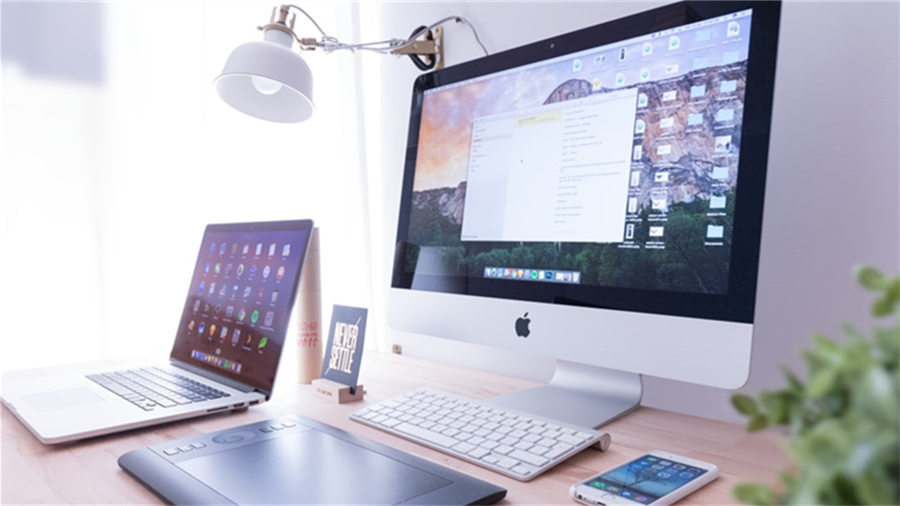
题图来自Unsplash,基于CC0协议
导读
首先,无线键盘的连接方法主要有两种:蓝牙连接和2.4G无线连接。蓝牙连接依赖于电脑内置的蓝牙功能,适合现代笔记本或台式机用户。要配对蓝牙键盘,您需要先在电脑的“设置”或“控制面板”中找到蓝牙选项,搜索并选择键盘设备,然后按照提示完成配对。通常,键盘需要先处于配对模式,例如长按键盘上的一个按钮来激活这个模式。一旦配对成功,键盘就可以无线发送输入信号到电脑。
对于2.4G无线键盘,它通常依赖一个USB接收器,这个接收器像一个小型USB设备,需要插入电脑的USB端口中。连接时,您需要将接收器插入USB端口,并确保键盘与接收器之间通过按钮进行同步,比如按键盘顶部的“配对”或“连接”按钮。这种连接方式兼容性更广,包括一些不支持蓝牙的旧键盘,但可能会受到其他2.4G设备的干扰,影响稳定性。
有时候,用户会遇到无线键盘连接不上电脑的问题,这时需要检查几个基本方面。首先,确保键盘电池充足,如果电池低可能导致连接失败,建议更换电池或使用外部电源。其次,检查键盘和电脑是否在有效范围内,蓝牙和2.4G信号通常在几米内工作,障碍物过多或距离太远会削弱连接。最后,尝试重新配对或重置键盘,如果还是不行,可能是硬件故障或兼容性问题,这时候可以查阅产品说明书或联系制造商寻求帮助。
关于驱动程序,大多数无线键盘并不要求安装额外软件,因为现代操作系统如Windows或Mac通常内置了必要的驱动支持,能自动识别这些设备。但是,如果您的键盘是特定品牌或型号,并且有特殊功能,比如宏键或自定义设置,可能需要下载并安装驱动程序。您可以通过键盘包装上的网站或电脑设备管理器来检查和安装。总的来说,无线键盘更注重简便性,无需像有线键盘那样频繁插拔。
最后,无线键盘和有线键盘虽然都是输入设备,但它们在使用上存在一些本质区别。无线键盘的优势在于灵活移动、减少线缆缠绕,而且外观上更现代,便于携带;缺点是可能有轻微延迟或信号干扰问题,有时需要定期更换电池或充电。相比之下,有线键盘连接直接、稳定可靠,不需要额外的配对步骤或电源,但以牺牲空间和灵活性为代价,容易导致桌面杂乱。选择哪种取决于个人需求:如果您需要经常移动或桌面整洁,无线键盘更合适;如果您追求稳定性和无故障体验,有线键盘可能更易上手。
总之,无线键盘的连接并不复杂,掌握了基本方法后,您可以轻松设置并享受其便利。如果遇到问题,不要急于更换设备,先从简单的检查开始,确保一切正常。选择无线键盘是一个明智的升级,它能让您的电脑使用体验更流畅。
© 版权声明
本文由盾科技原创,版权归 盾科技所有,未经允许禁止任何形式的转载。转载请联系candieraddenipc92@gmail.com