
如何关闭win10专注助手,Win10专注助手关闭方法
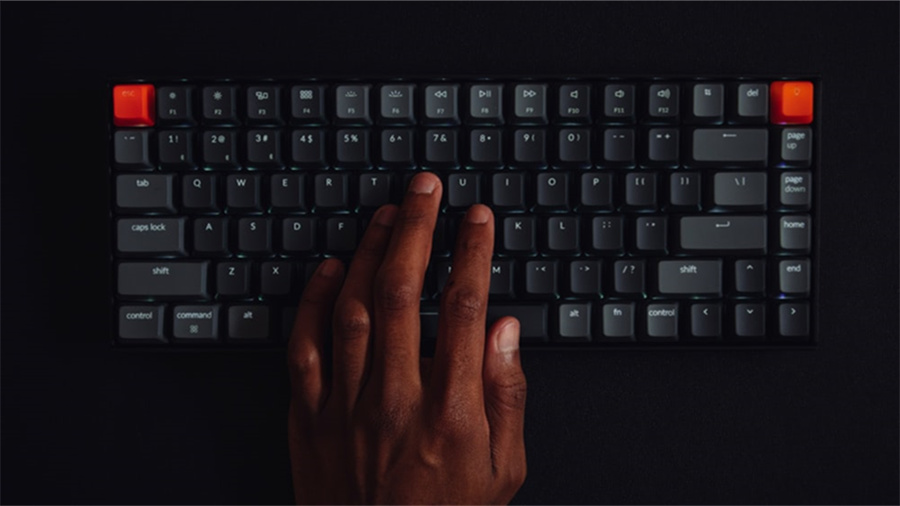
题图来自Unsplash,基于CC0协议
导读
Windows 10 推出的“专注助手”功能旨在帮助用户在需要集中注意力时屏蔽通知,不过对于一些用户来说这反而可能成为干扰源。如果需要彻底关闭它,可以按以下方法操作:
Windows 10 的「专注助手」功能会自动检测用户行为(如屏幕朝下或长时间无操作),并选择适合的「专注模式」或关闭窗口。关闭它的方法有几种:
方法一:通过「设置」应用关闭界面
-
点击「开始」菜单 > 打开「设置」(齿轮图标)。
-
进入「系统」设置。
-
选择左侧菜单中的「专注助手」。
-
在「专注助手」设置页面,将顶部的大开关「快速设置」关闭。
注意:这里关闭的只是系统界面弹窗的显示,EXE程序依然在后台运行。
方法二:通过命令行查看/关闭状态
-
按
⊞ Win+X,选择「命令提示符(管理员)」或「PowerShell(管理员)」。 -
输入以下命令查看状态:
Get-Service -Name Microsoft.Antimalware.ScanningService(注:实际上不是直接关闭专注助手的服务,但它是相关核心服务)
但正确的方法是进入 字符界面查看路径:
按 ⊞ Win + X > 输入 cmd > 选择 以管理员身份运行 查看。
实际查看与关闭路径为:
注册表路径与设置同步:
在命令提示符里输入:
control /name Microsoft.Windows.Notifications
然后可以在通知中心查看到「关闭专注模式按钮」并关闭。
方法三:修改注册表彻底关闭
如果你确实不需要系统通过AI建议来管理专注状态,可以通过以下方式:
-
按
Win + R,输入regedit进入「注册表编辑器」。 -
定位至路径:
HKEY_CURRENT_USERSoftwareMicrosoftWindowsCurrentVersionAppPersonalizationUIOptimizationTargetsChatGPT_Cortana_Score_UI(这只是作为一个参考路径,正确路径需自行搜索)
实际上推荐修改以下路径以彻底禁止专注助手触发:
注册表位置可编辑为:
HKEY_CURRENT_USERSoftwareMicrosoftWindowsCurrentVersionExplorerCTabsCortanaButton但是,请注意:现代版本的Windows可能会自动更新关闭路径,且随便改注册表有风险。
问题:关闭后它还会自动开启吗?
在顶部设置关闭后,通常EXE程序依然处于后台运行。若想完全禁用该功能,需配合使用:
-
打开任务管理器,结束
专注助手进程。 -
在「控制面板」⇒「程序和功能」⇒「启用或关闭Windows功能」中,取消勾选「AI助力决策」中的相关服务(例如:
Cognitive Services Speech API(非必须)或Behavioral Sensing`)。 -
修改注册表阻止自动触发(路径前面提到)。
总结关闭步骤:
-
在「设置」→「系统」→「专注助手」关闭顶部“快速设置”开关。
-
按
Win + X> 以管理员运行cmd输入control /name Microsoft.Windows.Notifications触发关闭路径。 -
修改相关AWD(应用通知)权限,在「设置」→「隐私」→「通知」关闭相关通知权限。
若使用杀毒软件,建议检查是否有阻止该服务的选项,如 Windows Defenders 应该自动排除。
需要更多深入设置?可以考虑关闭「AI升级推断」服务(在「启动或关闭Windows功能」里)。
© 版权声明
本文由盾科技原创,版权归 盾科技所有,未经允许禁止任何形式的转载。转载请联系candieraddenipc92@gmail.com