
怎么粘贴表格保持原有格式,Excel粘贴表格保持格式的方法
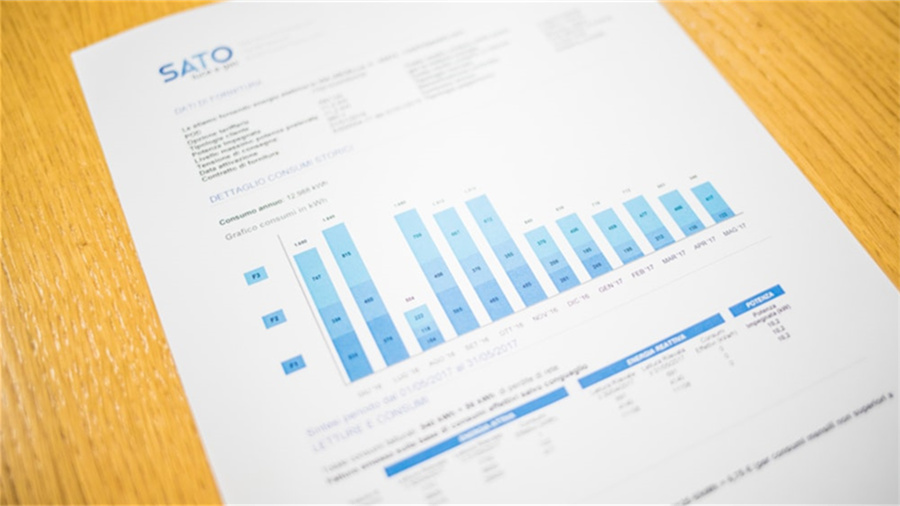
题图来自Unsplash,基于CC0协议
导读
在处理数据和文档时,我们常常需要在不同平台或软件之间移动表格。粘贴时保持表格原有的格式(包括边框、颜色、字体样式、合并单元格等)是保障文档整洁和专业性的关键,但不少人发现默认的粘贴操作常常会破坏原有的排版工作。完成了这篇指南,希望大家再也不用担心跨平台粘贴时变成无法辨认的黑白方格。
你是否曾经复制了一个精心设计的表格,在Word里粘贴后却发现原本醒目的标题消失了?或者当你用剪贴板管理器试图保留复杂样式时,却发现它只是块空白。别担心,许多用户都遇到过这种情况,部分原因是各软件默认粘贴行为具有“防破坏”倾向,但如果你稍作调整,那优雅的格式便会在复制一粘贴间完美保留:
保持格式的核心思路:看清“右键”或“单元格”菜单的选择
很多时候,默认粘贴方式会忽略大部分来自原文档的格式,目的多是避免与其他文档冲突。因此,你需要的是让目标程序知道:“嘿,我想要原样保留”:
在Excel中保持格式复制
如果你要粘贴表格进入其他Office组件或者Google Sheet,首先要做的是 在Excel表格选中区域右键点击,选择“复制”(或按Ctrl+C)。
然后,在目标位置(比如Word、Google、WPS)的“粘贴”菜单中仔细选择、显式选择“保留源格式” 选项:该选项通常能保留所有的字体、间距、样式甚至复杂格式。
Word中保持表格格式的操纵
打开Word文档,从底部工具栏或者页面的最近使用栏,将鼠标悬停在“粘贴”图标上。常用右键粘贴时(尤其用Excel粘贴):
- 从右键菜单中选择 “保留源格式” 这一选项(目前在大多数版本的Word里都能在此找到)。
- 更多时候,你也可以点击“匹配目标格式”来让Excel表格适应你的Word样式,如果源文件有自定义格式且和目标环境兼容,也能保留格式。但要强烈建议就是:优先选择“保留源格式”,以示区分。
在Google Sheets中维护表格样式
Google Sheets用户的粘贴方式略有不同,稍显不同寻常在处理格式的时候,有时表格会“失踪”需要打开浏览器的粘贴功能:
- 建议捕获网页,将复制数据粘贴到Google Sheets编辑器内,接着从剪贴板管理器(如Actipro for Sheets扩展,或第三方Chrome插件)或Sheet的编辑区域内右键粘贴,然后选择 “识其他调整”、“粘贴保留位置与格式” 模式。
- 打开Google文档,复制再粘贴有时对表格支持更佳。
通用技巧:借助复制粘贴源的及时性,或长久保存格式记录
当你只是简单复制一小段表格而需要跨越多个操作环境时,打开系统自带的剪贴板历史记录 (Win+V键激活)可能很有用。
有些高级用户提供剪贴板管理工具(比如Glipglorp Engine等),其本身有“粘贴格式保留”的开关或适配器,长按粘贴按键几秒,可查看历史内容;清理粘贴延迟,使用选中粘贴功能能更便捷操作。
而最稳妥的方式,是使用基于结构的二次复制(如先保存为CSV文件、再导入,或转换文件后重新编辑粘贴),避免出现路径崩溃;另有些软件可通过“粘贴为HTML”的方式保留复杂格式。
跨软件粘贴表格的最佳实践:妥协与适应
有时候,目标文档环境根本不支持原格式,这时候唯一的办法是“牺牲性品尝的跨格式粘贴”,但也不妨碍保留大部分原貌:
- 保存中间文件:例如你可以先将Excel导出为HTML、JSON、或纯文本文件,再导入目标环境,重新设定格式;
- 选择性粘贴内容: Word或OpenOffice中有名为“选择性粘贴”的工具可分离图片、文字、表格单一属性;
- 检查格式选项:一些文本编辑工具会提供“保留源格式”的复选框,确保这一点被开启了再粘贴。
结语:多尝试,稳执行,让你的表格飞跃彼岸不丢失品质
别怕粘贴时格式会溜走。只要你操作得当,Excel转Word、Word转Web、浏览器粘贴使用快捷键,这些都能实现。表格保持完好,一切都无小事,请记住,粘贴什么、在哪里粘贴、用什么方式粘,都是你可以自行掌控的内容。据此,你也能流畅地完成跨领域和环境的格式迁移,让每一处粘贴都能保留最开始的专业用心。
希望这些方法能让你的每一个粘贴操作都精美完美,格式一如既往生机勃勃!✨
© 版权声明
本文由盾科技原创,版权归 盾科技所有,未经允许禁止任何形式的转载。转载请联系candieraddenipc92@gmail.com