
iphone投屏到普通笔记本电脑,AirPlay投屏到Windows电脑教程
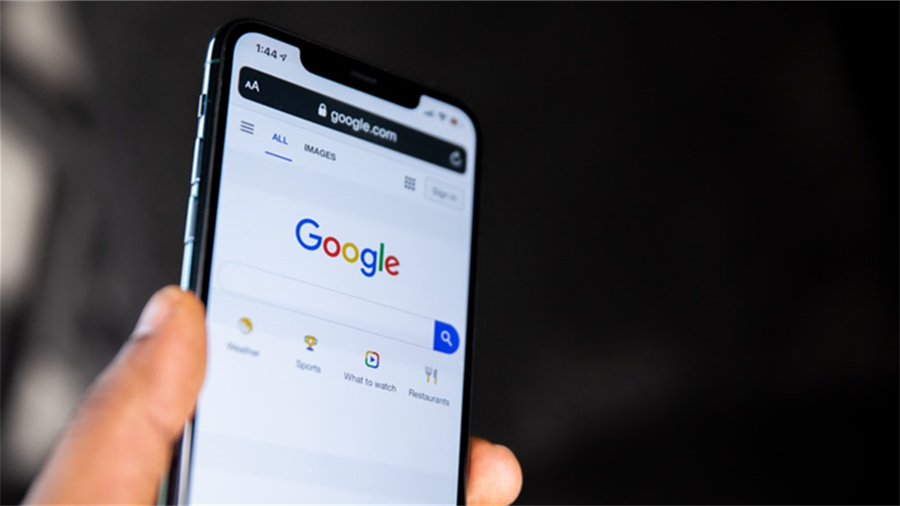
题图来自Unsplash,基于CC0协议
导读
想把你 iPhone 上的精彩内容,比如视频、游戏或者演示,快速地分享到你的笔记本电脑上?虽然没有苹果设备,但实现 iPhone 对 Windows 笔记本投屏是完全可行的,下面介绍几种常见的方法。
首先,很多人会想到 AirPlay,这是苹果自家的投屏协议,但问题是,原生的 AirPlay 主要依赖于 Apple TV 或者 macOS 设备来作为接收端,普通的 Windows 笔记本电脑并不支持接收 AirPlay 流量。不过,别担心,这并不意味着你不能投屏,只是换用了其他成熟的技术和方法。
主要的方法通常有两种核心方式:
-
设备上的 Screen Mirroring/屏幕镜像 功能与第三方接收软件:
- 你的 iPhone 本身就内置了屏幕镜像功能。
- 但为了让你的 Windows 笔记本电脑能够接收到镜像信号,你需要安装一种第三方软件,将其设置为“屏幕镜像接收器”。
- 当 iPhone 上开启“屏幕镜像”或“AirPlay 推送”,并将可用的电脑设备选中连接时,现在笔记本电脑上安装的接收软件就会开始接收并显示 iPhone 屏幕。
-
使用数据线通过第三方软件进行投屏或控制:
- 除了无线屏幕镜像,一些软件也允许你使用 USB 数据线连接 iPhone 和 Windows 笔记本来实现显示或控制功能。这种情况下,连接方式更稳定但需要物理接触。
这里是一些不需要苹果设备、可以帮助你实现 iPhone 向 Windows 笔记本投屏的软件选项:
-
使用系统自带功能(有限制):
- iPhone:
- 进入“设置” > “控制中心” > 在“快捷路径”或“相关设置”里,添加“屏幕镜像”或“AirPlay 投屏”的开关(如果可用)。
- 或直接去“设置” > “屏幕镜像”。
- 打开 Screen Mirroring。寻找可用的设备,选择你的 Windows 笔记本。
- 注意:在这种方式下,你的 Windows 笔记本 必须 安装了支持 Screen Mirroring 接收的特殊软件,并且设备需要是兼容范式的(例如某些品牌如 Dell, Lenovo 的特定型号或者 Ubuntu)。这种方法对于普通的 Windows 笔记本来说通常是行不通的,除非安装了第三方软件。
- iPhone:
-
使用第三方软件(最常用的方法):
- Spacedesk / 星网恢复室:
- 这是目前非常流行且免费的选择之一。登录官方网站下载适用于 Windows 笔记本的接收端(Receiver)和 iPhone 上面的免费 App “网路萤幕镜像”或使用网页版/控制端(Control)。
- 配置相对简单,比较稳定。iPhone 上镜像,Windows 端播放,需要在同一局域网内。
- Vysor:
- Vysor 提供了将 Android 设备投屏到电脑的功能,也新增了对 iPhone 的支持,同时你可以在 Windows 上直接使用应用 Remote Control 来进行投屏。
- 提供免费版本和付费版本,免费版本有广告,功能已足够满足基本投屏需求。
- 安装简单,连接时可能需要使用 Wi-Fi(免数据线)或者使用 USB 数据线连接(需要电脑驱动安装可能依赖其他组件 MacWinMod)。
- ScreenCastify:
- 另一个不错的选择,支持将 iOS 设备作为投屏源,桌面端也有对应的接收 App。
- 提供免费和付费服务,免费用户可以投屏,但可能存在限制或显示边框。
- TeamViewer/QNZA:
- 虽然这些软件主要用途是远程控制,但也能利用其投屏功能将 iPhone 屏幕显示在 Windows 笔记本上,尤其适用于通过数据线连接的情况。
- 可能涉及设备授权或付费才能实现特定投屏功能。
- Spacedesk / 星网恢复室:
关于所需硬件:
- 通常是不需要特殊硬件的:
- 所有上述软件方法都优先考虑的是无线 Wi-Fi 连接,特别是在 Screen Mirroring 接收软件场景中。如果你的 iPhone 和 Windows 笔记本连接了同一 Wi-Fi 网络,通常就可以直接搜索到来。
- 部分方案需要 USB 数据线连接:
- 如果 IP 地址配置复杂或者 Wi-Fi 环境不稳定,使用 USB 线连接 iPhone 和笔记本通常是最稳定的方案。特别是对于 Vysor 这类工具。
选择哪个软件取决于你的实际需求和习惯,界面美观、连接稳定性、延迟情况以及是否需要实时鼠标控制都是可以考虑的因素。Spacedesk 因其简单免费而备受推崇,适合普通用户。而想要更流畅、有触摸控制的体验,也可以试一试像 Vysor 这样的工具。
总之,完全可以在没有 AirPlay 场景和没有 Mac/Apple TV 的情况下,通过安装合适的第三方软件,将 iPhone 投屏到一台普通的老百姓 Windows 笔记本电脑上。
© 版权声明
本文由盾科技原创,版权归 盾科技所有,未经允许禁止任何形式的转载。转载请联系candieraddenipc92@gmail.com