
联想显示器菜单已锁屏怎么解决,联想显示器长按菜单键解锁
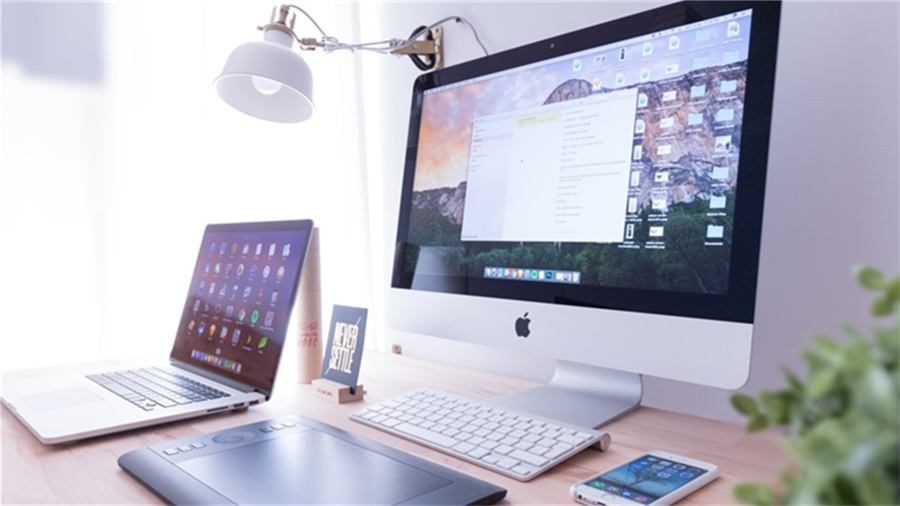
题图来自Unsplash,基于CC0协议
导读
联想显示器菜单显示正常,但是按菜单按键(通常称为OSD键)没有任何反应,或者菜单界面被锁定了,这种情况确实挺让人烦恼的。这通常被称为“硬锁”或“软锁”。不过别担心,我们来看看可能的原因和解决方法。
遇到联想显示器菜单(OSD)被锁定或无法弹出时,你可以尝试以下步骤:
-
长按菜单键: 这是最常用的解锁方法。请找到显示器上的菜单(OSD)按钮(通常是一个带箭头的按钮),用大力气按住它不放,持续大约3-5秒钟,甚至更长时间(根据不同的型号有时需要10秒以上)。留意一下,有的型号需要同时按住“源输入切换”键(比如四角菜单图标按钮)来帮助退出锁定状态。保持按住状态并耐心等待几秒钟,看是否菜单会弹出或者锁屏状态解除。
-
尝试不同的“Interact”相关按键组合: 某些新款联想显示器(尤其是具备更多交互功能的型号)有一个叫做“Interact”或者 Source Switch(源切换)的键(通常是一个带圆圈的图标或者一个与菜单键分开的按钮)。如果你的显示器有这个按键,试着重按:
- Interact键 + 向下箭头键 (或Menu键):连续快速地按下几次,或者组合按,可能触发安全退出的指令。
- 或者单独操作Interact键:按下Interact键看是否能进入带触摸菜单的界面,有时候直接连续操作这个键也可能解锁。
- 查阅说明书: 如果了解自己显示器的具体型号,查找说明书里关于OSD锁定解除的章节,上面通常会有官方指南。
-
检查物理锁定状态: 极少数情况下,可能是物理按钮被卡住了或者进入了某种特殊的锁定模式。第二种情况通常是按了太多次OSD键触发了“防止误触”功能。请确保按键没有被卡住,并尝试轻轻按压。如果显示器连接到音响等外设,并且你刚刚使用了大量的快捷功能,这可能是原因之一,重启或重新连接可能有效,但不太推荐。
-
重新启动显示器或进入睡眠模式后唤醒: 尝试按下显示器的电源按钮关闭显示器,等待几十秒后重新打开。或者,如果显示器支持,确保其处于“睡眠”或“待机”模式(通常可以用手放在感应区域唤醒),然后按压Menu键,确保不是被“待机”状态打扰了OSD的响应。按Menu键看看,但别按其他控制键如音量键等。
-
确认菜单键是否真的失灵: 有时候你可能会误以为菜单键失灵了,其实只是锁定了。以上方法若都不能解决,极有可能是按键本身或是其控制系统出了小问题。此时,可以怀疑是否由于安装位置不当导致接收端插头碰不到、离开工频区域、或者内部硬件故障。
-
查阅《联想显示器用户手册》: 如果上述方法都不奏效,特别是如果你不确定按键组合是什么,最可靠的方法是查找与你的显示器型号匹配的用户手册,里面的“设置”、“菜单控制”或“OSD”章节往往能找到官方的解决方案。手册能找到所有官方支持的按键组合和操作说明,是找到答案最权威的办法。
总结一下关键点:
- 主要方法: 长按Menu键或源切换键几秒钟是解除物理锁定的常见方式。
- 尝试组合: 利用Interact键与其他功能键组合可能有效。
- 重启: 关闭显示器(非拔插电源)重启有时能解决临时软件问题。
- 查阅手册: 明确操作模式,确保键盘没有设置错误,查看官方说明最透明。
- 观察/诊断: 区分是真正的按键失灵还是临时锁定状态。
大多数情况下,联想显示器的OSD菜单锁定并不是严重故障,通过上述方法往往可以轻松解除。如果尝试了所有方法问题依旧或者显示器完全无法操作,那就建议联系联想官方客服或售后寻求帮助了。
© 版权声明
本文由盾科技原创,版权归 盾科技所有,未经允许禁止任何形式的转载。转载请联系candieraddenipc92@gmail.com