
戴尔平板电脑开不了机怎么办,戴尔平板电脑黑屏怎么办
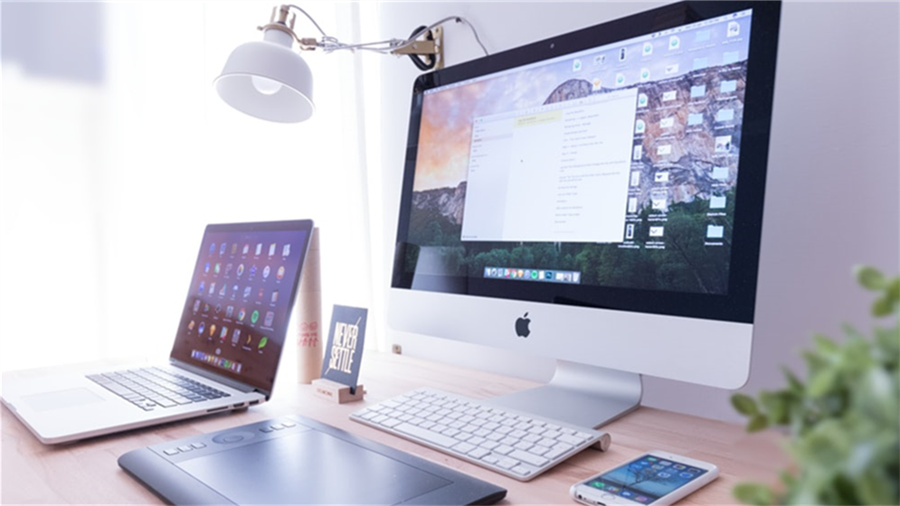
题图来自Unsplash,基于CC0协议
导读
戴尔平板电脑开不了机怎么办,别着急,可能是以下原因导致的,我们可以一步步排查解决。
-
常见原因分析:
- 电池没电或电量过低: 最常见的情况是电池已经耗尽,或者电池老化无法支撑开机。
- 充电器/数据线问题: 充电器损坏、数据线接口松动或损坏、适配器电压不稳定。
- 屏幕或显示屏故障: 即使机器能开机,屏幕也坏了导致看不见启动画面或黑屏。
- 按键接触不良: 电源键本身或内部连接排线接触不良。
- 软件系统故障或冲突: 操作系统异常,需要强制重启。
- 硬件故障: 内存、主板、处理器等关键部件出现硬件问题。
-
强制重启方法:
- 这是最常用的初步尝试方法。注意:很多平板不是简单按一下电源键就能强制重启的。
- 具体方式请查阅你的戴尔平板型号说明。
- 对于许多戴尔安卓平板,通常的操作是:长按电源键大约15-20秒,直到屏幕出现白色或橙色的恢复菜单或者直接重新启动。有些型号可能还需要同时按住音量减键。如果屏幕一直黑着,可能长按时间需要更长或者这是无效的。谨慎按照官方说明操作。
-
黑屏怎么办:
- 先确认是否通电: 检查指示灯能否点亮(如果有的话)。倾听内是否有异响。
- 如果无反应,尝试强制重启。
- 检查屏幕是否有物理损伤(摔碎、进水等),如果损伤严重,可能是屏幕本身问题。
- 拔掉电源后等待1分钟再重新连接(防止过载)。
- 如果强制重启无效,可能是屏幕驱动、排线或主板问题。
-
电源键无反应:
- 确保电源键本身没有卡住、湿污或按键式切换。
- 尝试强制重启操作,可能是因为主板这块连接到电源键的芯片或其他部分出现瞬时故障。
- 排除充电器、数据线、插座/适配器问题。建议换用原装充电器。
- 强制重启无效,且按开机键屏幕没有任何闪动,大概率是硬件问题,涉及电源管理芯片、主板或按键本身。
-
进入恢复模式步骤(适用于尝试修复系统卡死):
- 注意:此操作风险最高!进入恢复模式会清除所有设备缓存和存放数据的系统分区,但通常不会格式化用户数据分区,所以重要内容建议提前备份(如果能操作的话)。
- 一般进入恢复模式步骤是:按住电源键和音量减键(注意是音量减键,不是加键,有时也可能是音量加键,具体看型号,通常电源键+音量减键是最常用的进入Recovery的组合)。
- 直到出现英文或其他文字的恢复菜单。
- 用音量键上下导航,通常是按电源键确认进入Wipe Data/Factory Reset菜单,虽然叫恢复设置,但可能需要先进行Cache Wipe或类似操作。
- 选项通常包括:
Reboot System Now(重启系统)Apply Update from ADB Shell...(ADB刷机,一般不用)Wipe Data/Factory Reset(清除数据,恢复出厂设置)Wipe Cache Partition(清楚缓存分区)
- 如果目的是解决卡死,建议先选
Wipe Cache Partition,然后选择Reboot System Now。如果不行,再考虑Wipe Data/Factory Reset。 切记不要乱点Apply Update。
-
电池无法充电开不了机:
- 确认是完全没电还是充电无法进行: 可以尝试看指示灯是否闪烁或充电。
- 使用原装充电器和数据线。
- 检查平板底部充电接口是否被灰尘或异物堵塞。
- 尝试强制重启看看是否有反应。
- 如果以上都无效,可能是电池本身老化损坏或者充电管理芯片/接口电路故障,属于硬件问题。
-
硬件故障诊断:
- 如果尝试了所有的软件、重启、强制重启、恢复模式等方法都无法解决问题,那很可能就是硬件故障了。
- 开不了机,屏幕黑,没有反应,很可能涉及主板、内存或处理器(CPU)等核心部件的问题。
- 很多功能的替换和检测需要专业的设备和工具,非专业人士难以自行判断。
- 建议: 如果以上方法都无效,再反复尝试也没有用,最好及时联系戴尔官方客服或者授权维修点进行检测维修,避免尝试非专业的自行维修,以免造成更大损失或影响保修。
© 版权声明
本文由盾科技原创,版权归 盾科技所有,未经允许禁止任何形式的转载。转载请联系candieraddenipc92@gmail.com