
平板怎么重启系统,iPad强制重启方法
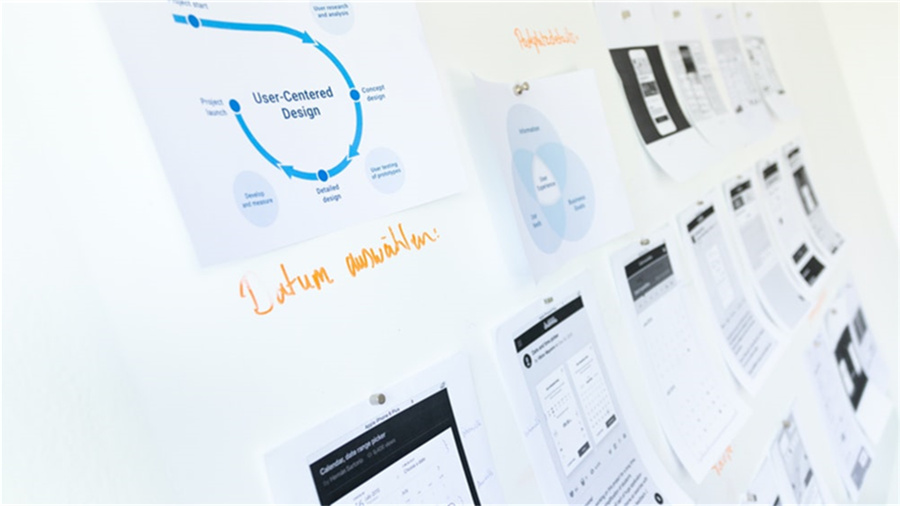
题图来自Unsplash,基于CC0协议
导读
有时候我们的平板电脑会出现运行缓慢、应用程序无响应或者完全死机的情况。这时,一个简单的重启操作往往能够帮助平板恢复到正常状态,解决临时的软件故障。重启不同于恢复出厂设置,它只是暂时停止并重新开始系统的运行,并不会删除你的个人数据(应用设置、文件等通常还在),所以非常安全,可以放心尝试。
Tablet 重启系统步骤
重启平板通常是一个简单的过程,具体步骤会因型号而异,但大体流程相似:
- 唤醒屏幕: 确保平板处于待机或活动状态。如果屏幕是关闭的,通常按一下电源键或者触摸屏幕即可唤醒。
- 打开电源菜单: 按住电源键几秒钟(通常是 2-3 秒),这时屏幕会亮起,并出现一个选项菜单,比如“关机”、“重启”、“开启动画”或者“进入 Recovery”等。
- 选择重启: 如果菜单里有“重启”或“重新启动”(Reboot)的选项,直接点击或者按电源键确认选择即可。
- 强制重启(如果卡死不动):
- 方法一:按压物理按钮。 同时用力按住平板底部的音量下减键(或者根据你平板的具体按键,可能是音量键和电源键的组合)大约 10-15 秒,直到看到屏幕出现白色、红色或其他指示灯闪烁,或者进入了启动动画。然后松开按键,平板会自动重启。
- 方法二:从快捷菜单软关闭。 如果平板能亮屏但无法正常操作,可以尝试从快捷菜单关闭系统,然后手动重新点亮屏幕再次开机。回到主界面,从顶部向下滑动(或上滑,取决于系统),找到并点击“正在关机”的提示,耐心等待几秒,屏幕熄灭即表示关机成功。屏幕熄灭后,可以将平板静置一分钟,然后按一下电源键开机。
iPad 强制重启方法
苹果的 iPad 系统出现卡死时,其强制重启操作是:
- 按下并立即松开电源键。
- 紧接着按下并立即松开发光二极管 (Dock Connector) 接口旁边的“音量上”按钮。
- 持续按住电源键,直到看到屏幕上出现一条带 Apple 标的滑动开关界面。
- 用手指在屏幕上从左向右滑动这个开关,以强制关闭 iPad。
- 开关滑动完成后,将 iPad 电源键松开,然后再按一次电源键来重新启动设备。
安卓平板重启教程
大多数安卓平板的操作与 iPad 类似,这里以“按压物理按钮”法为例:
- 确保平板屏幕是亮着的。如果不是,按电源键或触摸屏幕唤醒。
- 快速按下并释放一下音量下减键(或根据具体型号,可能需要组合按键,但大部分平板按住音量下减键即可)。
- 按住电源键不放(屏幕上可能会出现“正在重启”的提示或进入关机菜单)。
- 等待几秒钟,直到屏幕变黑或出现启动动画。然后松开电源键。
- 平板会自动弹出屏幕并开始重启过程。
平板卡死如何重启
平板卡得厉害、无法正常操作时,重启是首选的解决方法。如果仅仅是关闭屏幕休眠,请手动唤醒,再尝试按电源键或者组合键进行重启。请不要在平板完全没反应、电源键和Combo按键都没反应的情况下强行拔插电源适配器或者电池(如果是可拆卸电池)。卡死时最有效的就是在设备还能识别到按键的时候尝试强制重启,就像给电脑按复位键一样,迫使系统重新开始。
平板重启和重置区别
非常重要一个区分:重启和平板重置是两件完全不同的事情!
- 重启: 就是像电脑关机再开机一样。平板在运行中遇到问题时,先强制断电再启动,清除暂时的内存和缓存,让软件系统摆脱卡顿或错误状态。重启不会删除任何数据和个人设置。
- 重置/恢复出厂设置: 这是“重置”设备,类似于全新买来的平板状态。它会删除设备上的所有个人数据、应用程序、设置和媒体文件,清空一切。只有系统默认的预装程序和账户信息会保留(根据设置)。除非你明确想要清除所有数据并擦除设备,否则不应轻易执行这一操作。恢复出厂设置通常是为了更彻底地解决系统问题或担心安全问题时使用。
在解决平板卡顿问题时,优先尝试重启这一简单安全的方法,只有在问题持续存在或确定需要清除全部数据时,才考虑进行恢复出厂设置的操作。记住,重启是救急,重置是清洁。
© 版权声明
本文由盾科技原创,版权归 盾科技所有,未经允许禁止任何形式的转载。转载请联系candieraddenipc92@gmail.com