
手机照片怎么传到电脑,手机照片传到电脑的方法
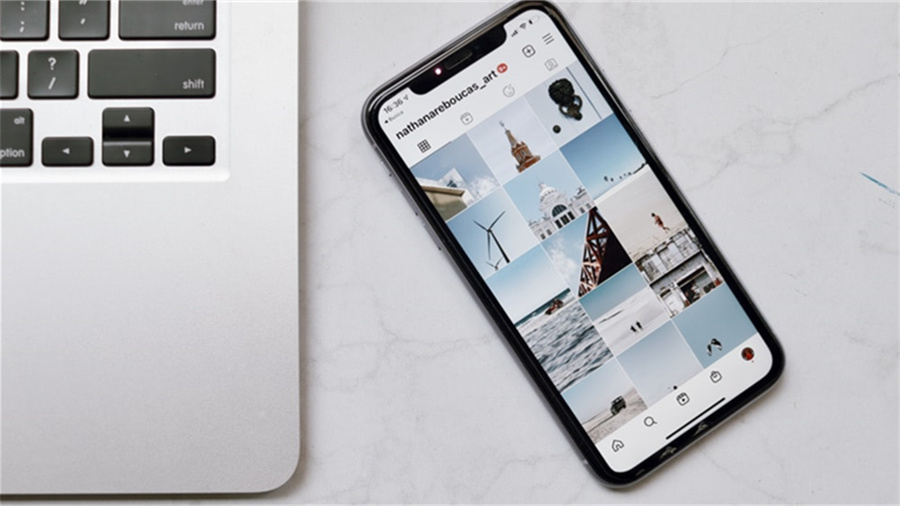
题图来自Unsplash,基于CC0协议
导读
手机照片传到电脑的方法
将手机里的照片传输到电脑上几乎是每个手机用户都会遇到的需求,无论是想备份珍贵回忆,还是要在电脑上编辑、分享,这些传输功能都能帮上大忙。其实,手机和电脑之间的图像共享并不难,但不同的操作习惯和手机类型,确实会让人在传输过程中有些许迷茫。接下来,就让我们一起梳理几种实用的传输方法,无论你是安卓还是蘋果阵营,都能找到适合你的步骤,轻松实现手机照片的电脑备份。
最直接而且常见的方法当然是使用数据线了。将手机和电脑通过USB数据线连接后,打开电脑,手机通常会自动识别,显示为一个可移动磁盘,这种情况下用户只需像操作U盘一样,在手机存储区域进行选择,就能把照片复制到电脑磁盘中,或者进行剪切粘贴操作。但是对于安卓设备,可能还要额外准备驱动程序,尤其是初学者或许会卡在驱动安装的环节上;而iPhonetypedefinitive了,System Settings(系统设置)的通用选项中的iPhone一栏,或可通过"Photos"(照片)选项进行整体同步,取完所需照片后记得手动断开连接。
无线方式对许多人来说也是很友好的传输途径,特别是对于那些追求便利、暂时没有数据线在手的用户来说。点亮手机的控制中心,选择开启"蓝牙"功能,然后在电脑的蓝牙设置中搜索并配对手机,之后传输照片就是一个简单的文件共享了。不过,这种方式有时稍显繁琐,用户可能需要等待设备配对完成,期间可能出现连接延迟或者中断的问题。再说就是Wi-Fi,也可以说这种方式更适合,因为它用起来更稳更安静,无需另外打开蓝牙,多数手机都自带Wi-Fi传输功能,比如使用苹果的AirDrop功能,安卓手机则可以直接建立个人热点,然后用"文件管理"应用或通过邮件发送照片不成问题,另外不少人也选择通过云存储服务来进行隐性的照片同步。
对于追求快捷、即时传输体验的用户,也有无需一根接一根数据线就能操作的多种可能方法。比如用户可以复制照片,然后通过邮箱或即时通讯应用程序,如微信、QQ,直接将照片发送到电脑这一端;或者还可以使用第三方软件工具,比如手机助手软件,为用户提供了从云端复制照片的思路。这些都是可以在电脑端一键式完成的方法,非常符合现代快节奏生活的需求。
至于传输过程中最常见的问题,则无非是驱动未正确安装、USB连接不稳、文件传输速度慢、甚至有时无法找到磁盘盘符。这时用户不妨操作重启手机和电脑试试,重启中途还能顺便检查一下电脑的USB端口以及手机是否依旧连接正确。如果驱动是老版本,也很可能找不到电脑识别你的安卓设备,可以通过手机"设置"中的"USB debugging"选项或官网重新下载最新的驱动程序。
无论采用哪种传输路径,整个过程都不复杂,关键在于提前准备好合适的数据线、安装更新的驱动程序、选择熟悉的传输模式,这些简单的准备能帮助用户顺利将手机的照片转移到电脑上,而且整个方法灵活多变,不论你是在书房、在宿舍,还是在到处都是信号干扰的咖啡馆里工作,掌握了这些方法,图片传输就不是一件麻烦事了。
© 版权声明
本文由盾科技原创,版权归 盾科技所有,未经允许禁止任何形式的转载。转载请联系candieraddenipc92@gmail.com