
电脑关机后主机还在运行怎么修复,主板关机后持续供电问题
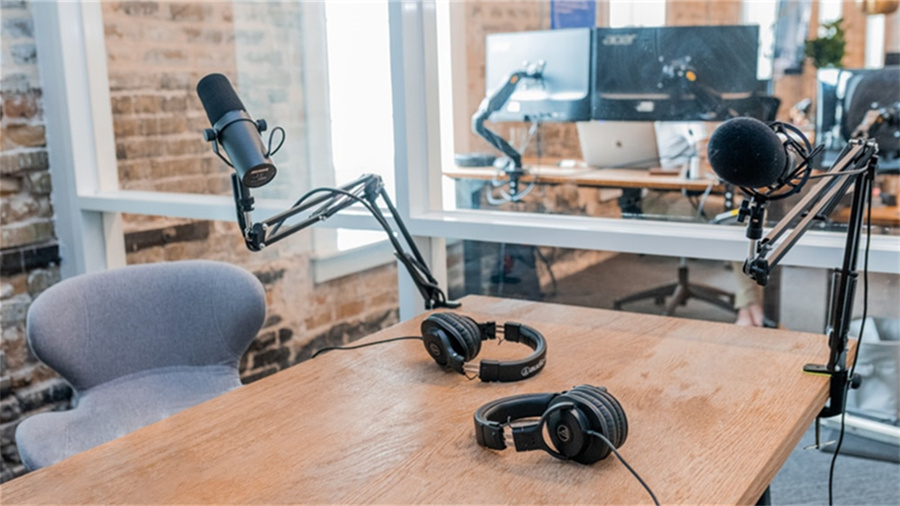
题图来自Unsplash,基于CC0协议
导读
电脑关机后主机未能完全关闭运行,常见故障原因及修复方法如下:
一、问题现象 当按下关机键后,主机配件仍有微弱电流供应,表现为风扇转动、指示灯亮起或操作系统未彻底进入关闭状态的情况。
二、故障原因排查步骤
-
硬件复位验证
- 拔除电源线等待60秒以上
- 同时按住DEL和F2键持续30秒重置BIOS配置
- 检查CMOS电池电量(低电压可导致待机电压异常)
- 尝试更换不同品牌电源适配器测试供电管理差异
-
软件模式判断
- 观察关机时Windows是否立即进入机械硬盘休眠状态
- 检查任务管理器热键调出的“性能”项当前功耗数值
- 查看系统属性中的“高级电源设置”是否开启“快速启动”
-
主板智能特性解析
- 部分主板具有Xah风扇PWM暗调功能可能被用户误认为持续运行
- USB端口有2mA左右休眠电流输出是符合国际安全标准的正常现象
三、精准修复方案
-
BIOS基础设置调整
- 进入BIOS后选择"Advanced"选项卡
- 将"Legacy USB Support"设为“Disabled”
- 在"(AMD) FRESET# Configuration"或"(INTEL) ASPM Link"项关闭超级链接
- 禁用"Legacy APIC Mode"避免虚拟化架构冲突
-
Windows系统优化操作
- 执行指令
powercfg /energy生成功耗分析报告 - 按Win+X选择“电源选项”进行高级设置更改
- 运行
sfc /scannow修复kernel32系统文件 - 删除“C:WindowsINF”目录下所有*.ini配置文件后重启
- 执行指令
-
用户感知误区纠正
- 解释差异:关机只是切断操作系统接入,不等于硬件断电;某些接口带电是安全设计
- 说明手压电源按钮的作用只是触发主板短接电路,不改变内部PMW供电逻辑
四、专业技术支持指示 当根据上述指南操作无效时,应提供的技术说明:
- 记录CMOS主板型号,提供详细的生产日期和故障现象时长
- 准备万用表测量各个ATX电源口待机电压(应为3.3V或更低)
- 完成内存模块测压(老式DDR3仅限按步骤将保留)测试供电数不符情况
注:维护时应注意避免在Windows状态下按F12选择“安全模式”强制关机,操作前应先断电或使用MS配置锁解除组合键强制断电。
© 版权声明
本文由盾科技原创,版权归 盾科技所有,未经允许禁止任何形式的转载。转载请联系candieraddenipc92@gmail.com