
怎么把旧手机里的东西传到新手机里,苹果手机转移到新手机方法
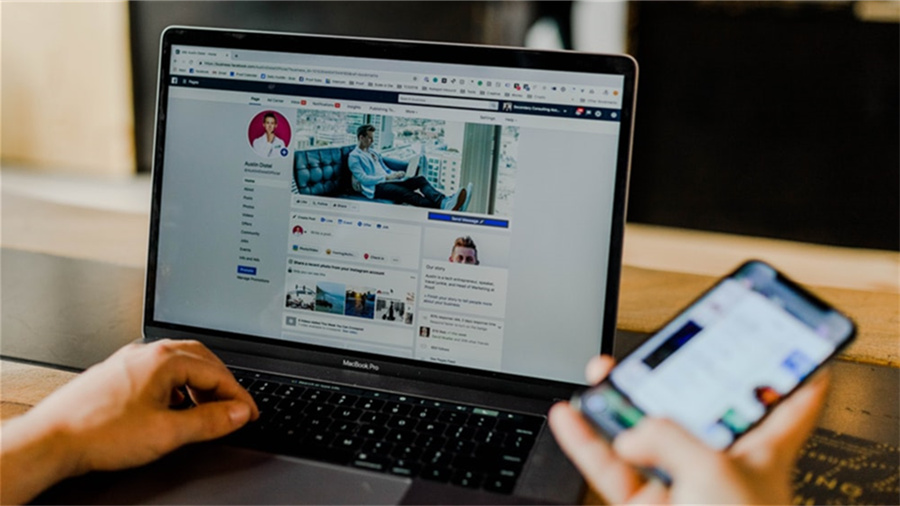
题图来自Unsplash,基于CC0协议
导读
将旧手机里的东西传到新手机里是一个常见但可能有些复杂的任务,尤其是如果你从安卓系统转移到iOS系统,比如旧手机是安卓机,而新手机是iPhone。这个过程涉及数据迁移,包括联系人、照片、短信、应用等。在实际操作中,选择合适的方法可以节省时间和精力,避免数据丢失。
迁移到新手机是许多人的日常需求,比如升级设备或手机老化更换。安卓到iPhone的转移通常比同品牌转移更棘手,因为系统不同,兼容性问题多。以下将根据常见场景详细说明如何操作,确保数据顺利转移。
从旧安卓手机到新iPhone迁移是许多人的起点。首先,最推荐的方法是使用Google的官方迁移工具,因为它能自动处理大量数据,并无缝连接到Apple ID。步骤大致如下:确保旧安卓手机连接到互联网,并在Google账户设置中启用“转移账户数据”。然后,在新iPhone上设置时,选择“从安卓或Windows转移”,登录你的Google账户,就能一步步转移数据。例如,联系人可以通过Google Contacts自动同步,照片和视频则会压缩并传输。整个过程可能需10-30分钟,取决于数据量。如果你不想在新iPhone设置时进行迁移,可以在旧安卓手机上备份数据到Google Drive,然后在iPhone上通过系统设置恢复。
如果你使用第三方软件,这些“一键换机”工具可以简化过程。一些热门选项包括Samsung的Smart Switch(如果旧手机是三星)、Google的Move应用或通用工具如Syncios或Moborobo。这些软件通常需要在旧手机和新iPhone上安装App,然后配对设备进行数据传输。例如,Syncios支持导出联系人到CSV文件或直接复制照片和应用数据。但要注意,这些工具的可用性取决于旧手机品牌和操作系统的版本,苹果官方推荐的转移方法只在新iPhone上直接操作,比如通过iCloud备份旧iPhone(但这里是安卓到iPhone)。
对于数据量大的场景,比如存储大量照片或视频,Google Drive是一个可靠的选择。它主要用于手动备份,而非自动迁移。完整步骤包括:在旧安卓手机上,打开Google相册,将照片设置为云下载;使用Google Contacts应用导出联系人到VCF文件并上传到Drive。然后,在新iPhone上,下载Google迁移工具或使用Drive app导入数据。例如,打开Drive,找到备份文件,点击还原联系人或照片。这种方法适用于非专业人士,因为可以分步进行,但需要网络连接和存储空间管理。
苹果手机转移到新手机的方法比较直接,如果转移是从旧iPhone到新iPhone。苹果官方建议使用iCloud备份旧机并恢复:将旧iPhone连接到电脑用iTunes或Finder创建备份,然后在新iPhone设置时登录iCloud账户自动同步。或者,直接通过USB连接新iPhone到旧机,使用“传输”功能。这种方式适合苹果生态用户,但安卓用户可能不直接适用。
蓝牙传输手机联系人是否可行是一个常见问题。蓝牙主要用于小数据传输,如联系人,但它效率低下。蓝牙传输需要旧手机和新iPhone都开启蓝牙并配对,通常只能转移单个联系人或少量数据,更大文件会慢到无法忍受。例如,旧安卓手机可以导出联系人到蓝牙设备,但这需要新iPhone支持,并可能会有兼容性issue。专业用户或数据量大的人应避免蓝牙,转而使用Wi-Fi或云服务;蓝牙更适合紧急情况下快速转移少量关键数据。
在整体迁移过程中,注意事项包括:备份前检查数据完整性,避免覆盖新手机数据;使用稳定网络,尤其是大型文件传输;并确保旧手机有足够存储空间来备份。如果遇到问题,常见解决方法包括重启设备或更新操作系统。
总之,从旧安卓手机到新iPhone迁移虽然步骤多,但通过官方工具或云服务可以高效完成。选择最合适的方法取决于你的具体设备和需求,建议先尝试Google迁移工具,因为它一体化性强。最终,新手机入门后,记得设置好iCloud或Google账户,以防未来数据自动同步。
© 版权声明
本文由盾科技原创,版权归 盾科技所有,未经允许禁止任何形式的转载。转载请联系candieraddenipc92@gmail.com