
手机投屏电脑怎么投屏,安卓手机投屏电脑教程
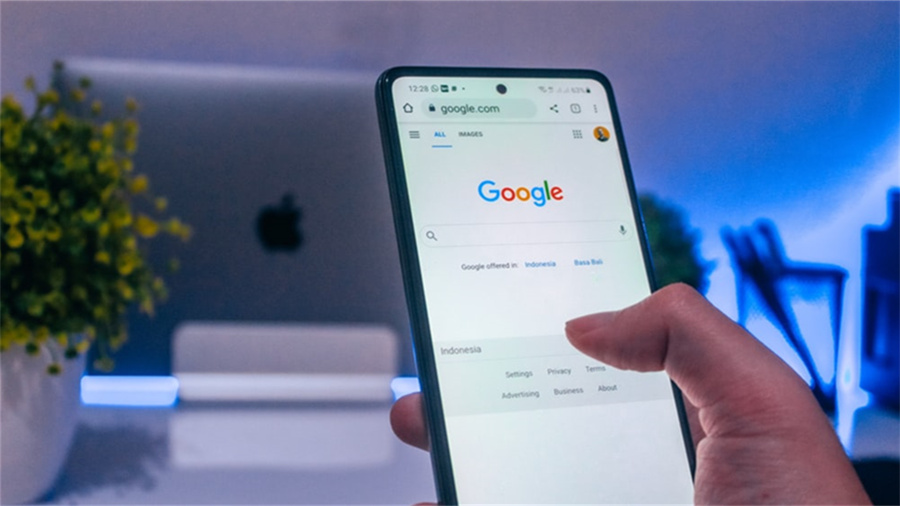
题图来自Unsplash,基于CC0协议
导读
如果你想将手机的画面投屏到电脑上,其实方法还挺多的,下面我来介绍一下几种典型的操作路径和常见的工具,希望对你有所帮助。
如果你使用的是安卓手机,常见的投屏方式大体可以分为无线和有线两种。无线方面,AirDroid遥控器是一个不错的选择,下载App之后在手机或电脑上登录同一个账号,就可以看到对方设备的屏幕进行投屏了。不过可能会需要在同一网络环境下运行。如果你更倾向于使用Miracast技术,像VNC Connect或TeamViewer这类远程控制类软件可以更好地覆盖这种投屏需求,它们不仅能投屏,还能进行远程控制,适合技术控。而像乐播投屏或ApowerMirror这样专为本地投屏设计的App,支持一键配对,尤其适合连接到投影仪或大屏幕设备,操作更加本地化、速度快。
对于iPhone用户来说,无线投屏则显得更有苹果特色。你可以使用AirPlay,但前提是你有苹果官方的支持设备,比如HDMI转接头或兼容的SmartTV。这时,你可以借助AirServer或Inky Screen,用它们接收iPhone或iPad上的AirPlay投屏,但可能需要隐藏网络或局域网内运行。需要跨平台或者本地用线缆连接的话,VNC Connect或TeamViewer依然可以很好地发挥作用,尤其如果你有苹果设备和Windows电脑混合的使用环境。
需要软件补充的场景还包括网络稳定性差或多设备协作的情况。例如使用ScreenCast for Windows这种控制手机的本地应用,或者是在小团队环境中让TeamViewer成为协同工具。当你在课堂、演示时,如果有线方案比如Lightning接口的Type-C转接线配合Mirroring MFi认证设备,可以实现近零延迟的投屏功能;万一还没软件?AirDroid和Google的QuickConnect远程桌面App倒是可以应急使用,并免费支持基础功能。
至于无线连接技巧,其实大多数App都依赖稳定的本地或广域网络及防火墙设置。有时候如果你的网络延迟高,使用本地网络连接会更加稳定。建议提前确认你的云服务上网状态,没有明确网络要求时优先选择不需要GPU云渲染的工具;另外,假如你有HomePod或苹果设备,利用AirDrop找到电脑上的投屏软件可能会更加便捷。首次配对时,记得检查安全协议版本,防止低效的SSL/TLS加密问题影响投屏速度。
当然,一般而言,手机投电脑的流程包括下载并安装App、确保设备在同一Wi-Fi下、允许远程访问连接、然后选定屏幕上投屏或远程桌面功能。当你安装并运行后,跟操作普通软件一样点击“开始投屏”按钮,或者通过软件菜单来连接电脑的IP地址或选择专用网络名称即可。
刚开始可能你发现投屏不太顺利,不必紧张,遇到这种情况,可以尝试重新启动设备或者关闭一些后台程序,因为有时候测试的时候,防火墙或杀毒软件悄悄拦截了投屏端口。如果你是团队使用,别忘了教成员设置一下团队账号或密码型的共享权限,如果环境允许的话,使用像AnyViewer或者Splashtop这类针对隐私保护更好的工具也可以进一步提升稳定性。
总而言之,今天推荐的方法从意简单到复杂、从无线到有线、从苹果生态到跨平台软件,基本可以覆盖你的各种使用场景。你不需要互联网也能够实现,关键只是选择适合你当前环境的软件工具。如果你也想简化投屏流程,不妨从下载一个本地和远程都能用的App起步,祝你的演示或播片过程顺利、丝滑!
© 版权声明
本文由盾科技原创,版权归 盾科技所有,未经允许禁止任何形式的转载。转载请联系candieraddenipc92@gmail.com