
电脑怎么装无线网卡,USB无线网卡安装方法
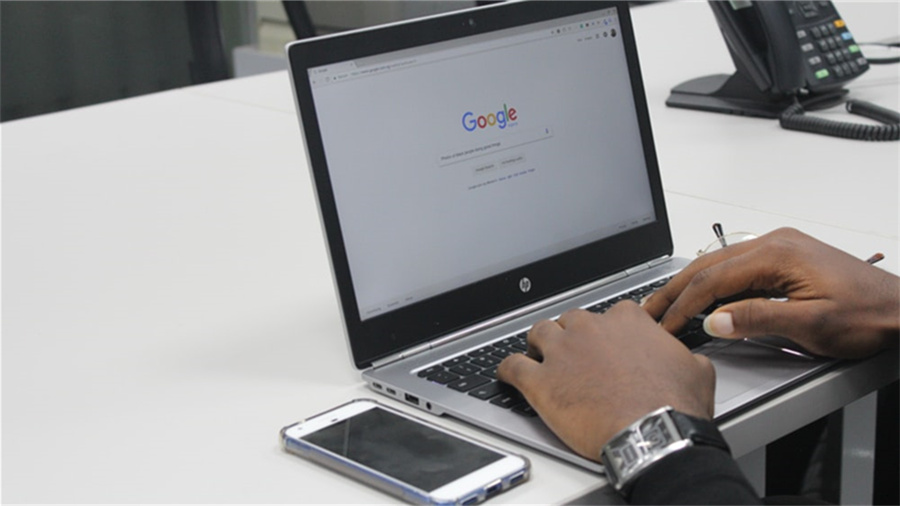
题图来自Unsplash,基于CC0协议
导读
电脑装无线网卡其实是一个并不复杂的DIY任务,只要找准正确的安装方式,即使是没有电子技术背景的用户也能轻松完成。按照不同安装情况,大致可以分三类:内置台式机、笔记本内部改造以及外部USB拓展,并针对每一类分别说明。
首先需要搞清楚的是电脑装无线网卡需要什么接口?根据电脑主板上的现有硬件接口不同,无线网卡的安装方式也不同。如果你的台式机主板上有“天线”接口、Intel 802.11n/m/a/b/ac/ax标识或PCI Express插槽,便可以依据这些接口选择插接式无线网卡模块或PCIe无线网卡。如果是较老旧主板,也许只有一个USB接口,那么就需要配合U口转接外置天线安装方式。而笔记本由于结构限制,无线网卡多为内置,没有明显外露接口,可更换方向受限,这部分我们后面再讲。通过了解这些接口,就能帮助我们先判断适合哪种安装方式。
接下来看看针对台式机展开详细的操作步骤。例如,台式机无线网卡安装步骤如下: 1.先检查自家电脑主板上有哪些可用接口,如果内部空间允许,则可以选择带有独立射频芯片和天线组件的PCIe无线网卡模块插入门主板上的PCIe插槽。 2.如果你的主板连必要的PCIe槽位都不具备,那么可能就得用USB无线网卡+内置天线组件的方式使用(例如有些CPU接脚也能直接引出取代主板上原本的无线功能电路)。 3.购买无线网卡前,记得检测该款无线网卡是否支持你主板的BIOS版本,以避免首次接通时无法正确被系统识别、驱动加载失败的情况发生。 4.购买过程中注意成本比性能更重要,安全至上而追求更高效率的用户,推荐选择同时符合Wi-Fi 6或Wi-Fi 7标准的产品,特别是家用千兆级宽带用户。
而笔记本内置无线网卡更换教程一般不被鼓励,主要是嵌入式无线网卡大多焊死无法更換,若笔记本无法自行采购,则建议转向USB方式安装是较为实际的选择。无线网卡安装的方法除了USB之外,还有一种为m.2无线网卡,适用于本身拥有m.2接口与射频支持模组的新式笔记本。
至于USB无线网卡安装方法,其实是所有安装方式中最简单也最不易出错的方式,打开USB口USB网卡设备,即可实现自动检测并安装,只需要确保你的电脑主板上有至少一个U口可用,并把这个设备插进PCIE插槽的USB转接座,就可以顺利开机运行。如果你发现网卡驱动无法自动安装,建议前往设备厂商官网下载适合系统版本的驱动程序,手动安装会更稳定。
驱动程序的安装也不复杂,在完整文件下载后,只需要双击执行安装程序,系统会自动检测并引导你完成安装步骤。不过如果你只是更新已存在的网卡驱动,可以进入设备管理器找到对应的无线装置,选择更新软件进行手动更新驱动,市面上主流品牌如Intel、博通、Qualcomm常见的设备都配有自动化驱动程序。
如果你不清楚如何选择适合自己电脑的无线网卡,可以从这些指标来着手比较:值不值得买在于“是否支持最新的标准”和“是否具备完美后的传输速度”,目前的Wi-Fi 6(802.11ax)是实际应用下非常值得推荐的版本,更别说知名度更高的Wi-Fi 7标准逐步商用中,先天条件好的笔记本、台式机都会有更流畅、更不易断线、传输速度一路冲到10Gbps的表现;蓝牙方面亦应同步关注新版是否处于兼容侦测中。
最后若你对具体选购仍犹豫不决,可以从操作系统兼容层面出发,比如你的系统是Windows 10/11还是MacOS,而无线网卡对应支持新老款必看的是英特尔兼容性列表或是高频推荐的芯片平台,例如Qualcomm 6 Series、MT7638具有强大的防干扰能力,适用于办公环境、宿舍环境效果良好,另外可上官网查看天线收发距离参数,以及USB功率纳入考虑范围。
总之,无论是笔记本、台式机或是想要加装额外无线输出功能的电脑,只要根据自己硬件状况选择对应规格无线装置就能顺利实施安装,未来根据需要也可不断转换或更新设备,你说得明白我就帮得上忙,感谢收看~
© 版权声明
本文由盾科技原创,版权归 盾科技所有,未经允许禁止任何形式的转载。转载请联系candieraddenipc92@gmail.com