
ps把两张图片自然叠加,如何用Photoshop合成两张图片
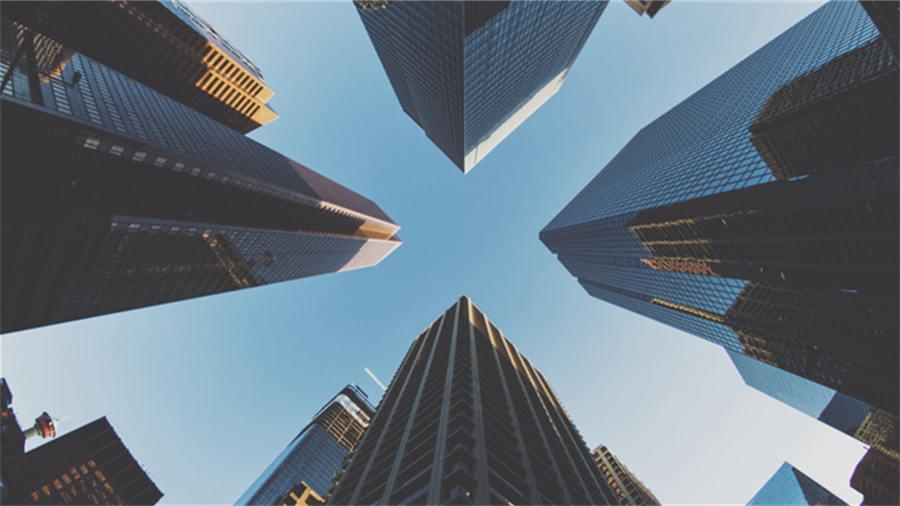
题图来自Unsplash,基于CC0协议
导读
在Photoshop中将两张图片自然叠加是一种常见的图像处理技巧,旨在通过合成两张或多张图片,创造出无缝、平滑的视觉效果,而不是简单的堆叠。这种方法常用于场景扩展、背景合成或创意特效,例如将两个人物融入同一场景中。自然叠加的关键在于隐藏重叠区域的边界,使过渡自然,避免出现明显的切割线或色差。本文将通过一系列步骤介绍如何使用Photoshop实现这一效果,基于图层操作、混合模式、蒙版和边缘融合等核心功能。
首先,确保你已经在Photoshop中将两张图片导入到同一个文档中。打开Photoshop,选择“文件” > “新建”创建一个新文档,然后使用“文件” > “打开”添加第一张图片,并通过“图层” > “新建” > “通过拷贝的图层”或其他方式添加第二张图片到当前文档。这时,两张图片会以独立图层的形式存在,你可以轻松调整它们的位置和大小,使内容重叠在你想要融合的区域。例如,假如你有一张天空图片和一张山景图片,可以将天空作为底图,山景作为顶图,并移动山景的位置,让天空和山景的部分区域重叠。
接下来,使用图层蒙版来隐藏不自然的部分。选中顶图层(即你希望部分融合的图片),然后切换到“图层”面板,点击底部的“添加图层蒙版”按钮。这会为图层添加一个白色背景的蒙版,相当于一个全透明的盖子。使用画笔工具(快捷键B),选择黑色前景色,轻轻涂抹蒙版的白色区域,这样做就能隐藏图层的某些部分,只显示你想保留的区域。例如,在天空和山景叠加的场景中,涂抹蒙版可以让天空自然地覆盖山景,而不让山景的背景完全暴露。蒙版的优势在于它是可编辑的,如果你涂抹过度,可以随时选择白色前景色回来修复。同时,结合不透明度调整(在画笔选项中设置),你可以实现渐变的覆盖效果,进一步增强自然感。
现在,为了使图片更柔和地混合,可以尝试使用图层混合模式。在“图层”面板中,选中带有蒙版的图层,然后在图层样式部分,选择混合模式,如“正常”或“柔光”,但更常见的选择是“叠加”或“柔光”来混合颜色而不保留原强度。如果叠加区域出现色差或硬边,可以先抠掉一部分内容,确保前景和背景在颜色或亮度上协调一致,然后再应用混合模式。例如,调整天空和山景的混合模式到“线性光”,可以帮助颜色更好地融合,减少对比。
为了实现完全无痕的叠加,你还需要考虑边缘融合。这是自然叠加的核心技巧,避免锐利边界。一种方法是使用模糊工具(如高斯模糊)针对蒙版边缘进行处理。选中图层蒙版后,选择“滤镜” > “模糊” > “高斯模糊”,设置一个较小的半径,模糊蒙版的边缘,这样会使覆盖过渡更加平滑。另一种是通过创建渐变蒙版来辅助。方法是添加一个新图层,使用“渐变工具”(快捷键G),在图层蒙版上绘制从透明到不透明的渐变,例如,在重叠区域绘制一个从黑到白的渐变,帮助Photoshop柔和 fade 过渡。此外,如果使用“内容识别填充”功能(右键点击图层,选择“内容识别填充”),它可以自动分析周围像素并填充缺失部分,进一步减少手工调整的难度。
在实际操作中,建议先从简单的两张图片开始练习,注意调整整体亮度、对比度和色彩平衡,因为图片的颜色不一致会影响自然效果。例如,使用“图像” > “调整” > “色相/饱和度”来微调两张图片的色调,使它们更匹配。完成后,可以通过“视图” > “直方图”检查颜色分布,确保无缝融合。记住,Photoshop的这些功能是强大而灵活的,但需要耐心和试错。
总之,自然叠加两张图片的核心在于细致的蒙版控制和混合模式调整,结合边缘融合技巧,可以让合成结果看起来像原装一样流畅。通过这些步骤,无论是专业摄影师还是初学者,都能创建出高质量的合成图像。从基础层开始,逐步优化,你会发现Photoshop的强大功能能将创意变为现实。
© 版权声明
本文由盾科技原创,版权归 盾科技所有,未经允许禁止任何形式的转载。转载请联系candieraddenipc92@gmail.com