
ps如何处理局部曝光过度,PS 局部曝光过度 处理方法
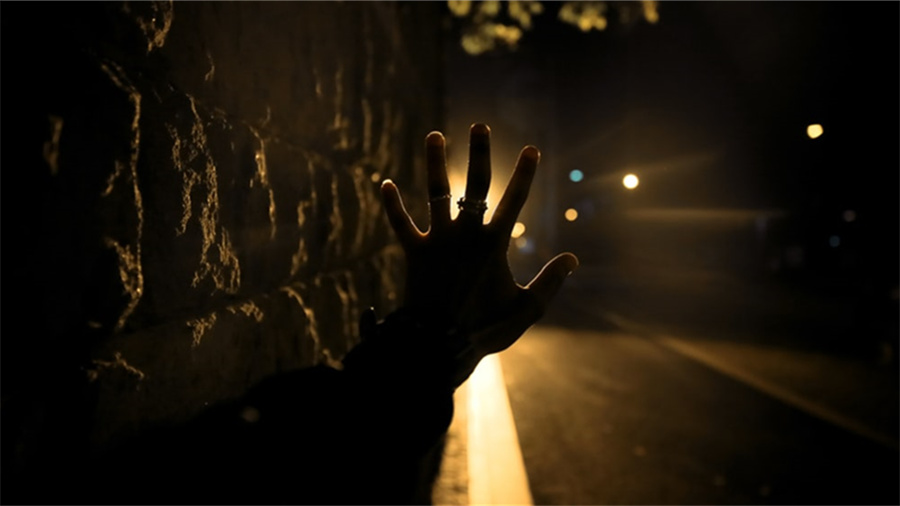
题图来自Unsplash,基于CC0协议
导读
处理局部曝光过度的问题是摄影后期中常见的挑战,尤其是在手持设备或高对比度场景下拍摄的照片中。当图像的某些区域(如天空或光源部分)过亮时,细节会丢失,导致照片失去真实感。本文将围绕如何在Photoshop中解决这些问题,提供详细的步骤和技巧,涵盖局部曝光过度的处理、亮度降低、细节还原、蒙版应用以及高光区域修复。整个过程基于Photoshop的图层、蒙版和调整工具,既安全又易于控制。
首先,理解局部曝光过度的本质非常重要。曝光过度的区域通常是高光部分过于亮,失去了阴影、纹理和色彩过渡。如果不加以处理,会降低照片的整体质量。但幸运的是,Photoshop提供了多种工具来针对性调整这些区域,避免全局调整影响其他部分。
一个核心方法是使用蒙版来隔离问题区域。例如,在“调整图层”功能中应用蒙版可以帮助你精确控制区域。让我们从最基础的蒙版用法开始。
假设你有一张曝光过度的照片,比如天空部分太亮,细节尽失。首先,打开Photoshop并加载你的图像。转到“图层”面板,右键点击图层名称,选择“新建调整图层”。这里,你可以选择“曲线”或“色阶”调整图层,这些都是处理曝光问题的利器。双击“曲线”来创建曲线调整图层,默认曲线是线性的,你可以在曲线面板中上移点来降低整体亮度,或下移点来增加阴影部分的亮度。
要针对局部区域,你需要使用图层蒙版。在曲线调整图层上,点击“添加图层蒙版”按钮(一个圆圈加上一个加号图标)。然后,复制图像图层(快捷键Ctrl+J或Cmd+J),并使用“图章工具”或“画笔工具”(当背景为黑色时)来涂抹蒙版,目标区域变得更暗。这是因为在蒙版中,白色代表透明,黑色代表不透明,所你涂抹黑色时,就是降低了该区域的亮度。记住,降低曝光过度的区域需要小心渐变,可以用“渐变工具”创建软边缘过渡,避免硬边界。
接下来,处理局部亮度降低时,可以使用特定工具来精确控制。例如,“加深工具”或“减淡工具”可以针对高光区域进行微调。打开“加深工具”(快捷键Alt+R或Shift+D),选择“渐暗”模式,调整曝光量,然后在曝光过度的区域上涂抹。这可以帮助强调阴影,平衡整体曝光,但需要从小幅度开始,以免过度处理。另一个有效方法是使用“范围选择工具”,它专门用于识别高光或阴影区域。转到“选择” > “范围选择”,调整“高光/阴影”滑块直到选中你需要修复的部分。然后应用“阴影/高光”调整图层,设置“阴影”部分为曝光过度,颜色恢复白平衡自然。
为了还原细节,尤其是高光区域的丢失细节,Photoshop的“阴影/高光”调整图层非常实用。右键点击图层选择“添加调整图层”,然后“阴影/高光”。在面板中,增加“主光源”和“颜色”设置,可以帮助恢复高光的细节和自然色彩。例如,如果天空细节丢失,将“不透明度”降低到20-50%,并调整“范围”到“明亮”端,就能进一步精细化修复。
一个关键高级技巧是使用“蒙版”结合“曲线”或“色阶”调整。比如,在曲线调整图层中,上移曲线点来降低高光亮度,然后用画笔工具(设置硬度低)在蒙版上绘图,限制影响。这可以精确修复而不破坏其他部分。经常使用快捷键和非破坏性调整,能让你轻松回退和修改。
总之,处理局部曝光过度的关键是避免全局干预,使用蒙版作为基础,并结合亮度降低和细节还原工具。通过练习这些步骤,你会更快地修复图像,恢复细节的自然感。如果需要,保存副本进行实验,Happy editing!
© 版权声明
本文由盾科技原创,版权归 盾科技所有,未经允许禁止任何形式的转载。转载请联系candieraddenipc92@gmail.com