
快速锁屏电脑快捷键win10按哪个,Win10按哪个键锁屏最快
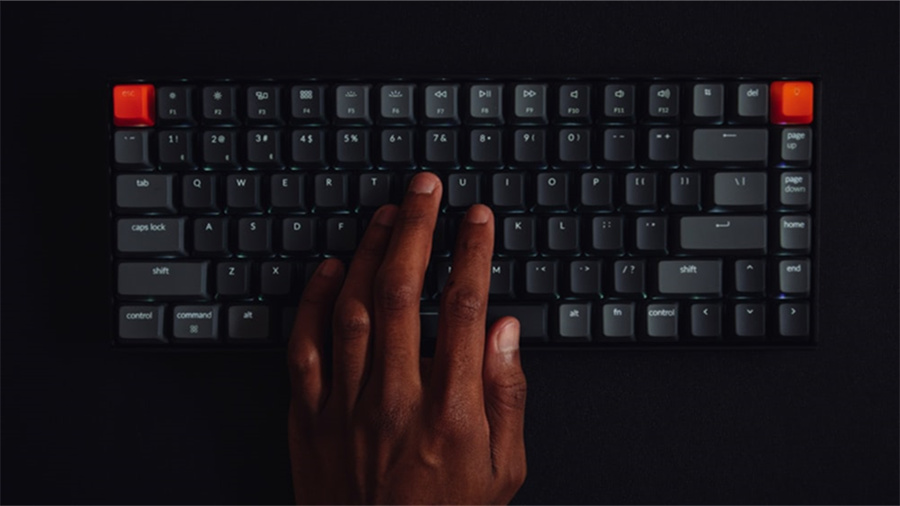
题图来自Unsplash,基于CC0协议
导读
在日常使用 Windows 10 时,突然离开电脑却担心屏幕自动亮起或被窥视是常有的事,这时候就特别需要快速锁屏的方式。相比于多次点击开始菜单、关机或注销,最简洁高效的办法就是使用一个组合快捷键。在 Windows 10 中,实现一键快速锁屏并不需要复杂的操作,只需要按下"Ctrl键"+"Win徽标键"+"L键"这三个键即可。
来详细解释一下:首先,你需要用左手按下键盘上的左 Ctrl 键,右手指按下键盘左下角的 Windows 徽标键(通常标有 "Win" 的键),最后用同一只手的食指按下键盘上的 L 键(通常与 ; 键在同一位置,需抬手确保按下的是 L 键而非其他键)。当这三指同时按下的瞬间,你会发现屏幕立即执行暗黑效果——即电脑锁定状态,同时正显示的屏幕内容会瞬间变暗,从而实现快速锁屏。此过程简单、快捷,几乎不会有任何延迟,非常适合办公室内部临时离开或只是去一趟洗手间时使用。
一些用户可能误以为旧版本 Windows 中常用的 Alt + Ctrl + Del 是锁屏组合键,但事实上在 Windows 10 中,传统方式是需要在屏幕上点击右上角的"开始"按钮,进入登录界面,这时按下 Alt + Ctrl + Del 才会调窗口化的"安全选项菜单",这其中有"锁定"这一选项。而在 Win10 中,锁屏更高效的方式显然是组合"Ctrl+Win+L"。
如果你更喜欢"随时伸手就能操作",还有一种方法是通过创建一个自定义的任务栏快捷方式,让这个快捷方式拥有 Ctrl+Win+L 这组快捷键。你可以打开任务栏空白处的上下文菜单,选择"任务栏设置",之后点击"自定义任务栏"进入更多设置。不过,其实更简单的做法是:右键点击任务栏任意空白处,选择"新建任务栏项",创建一个名为"Lock Screen"的批处理文件或是快捷方式。通过右键它的快捷方式,选择"另设为"→"设置键盘快捷方式",你就可以自定义并绑定这个组合键,从而实现随时一键锁屏。
另外,还有一点值得提醒:哪怕是电脑处于睡眠状态,Alt+Ctrl+Del 快捷键仍然通常能在唤醒屏幕的同时调出登录窗口,而 Ctrl+Win+L 却不一定能唤醒。因此,如果你的电脑处于睡眠状态,直接按下 Ctrl+Win+L 可能无法触发锁屏功能——这时你可能需要先手动唤醒屏幕,再使用传统方式锁定。但大量非睡眠状态下的桌面显示环境里,这个"Ctrl+Win+L"三键组合已经是桌上必备的快速锁屏利器了。
总之,对于 Windows 10 用户来说,想要快速锁屏,只需单手按下"Ctrl"+"Win"+"L"三个键,无需等待,无需鼠标操作,既高效又隐蔽,完全满足安全和便捷的双重需求。如果你还在寻找其他锁屏快捷方式,不妨先试试这个组合键,看看它是否符合你的日常所需。
© 版权声明
本文由盾科技原创,版权归 盾科技所有,未经允许禁止任何形式的转载。转载请联系candieraddenipc92@gmail.com