
win10系统怎么设置屏幕保护色,Windows 10 夜间模式 设置
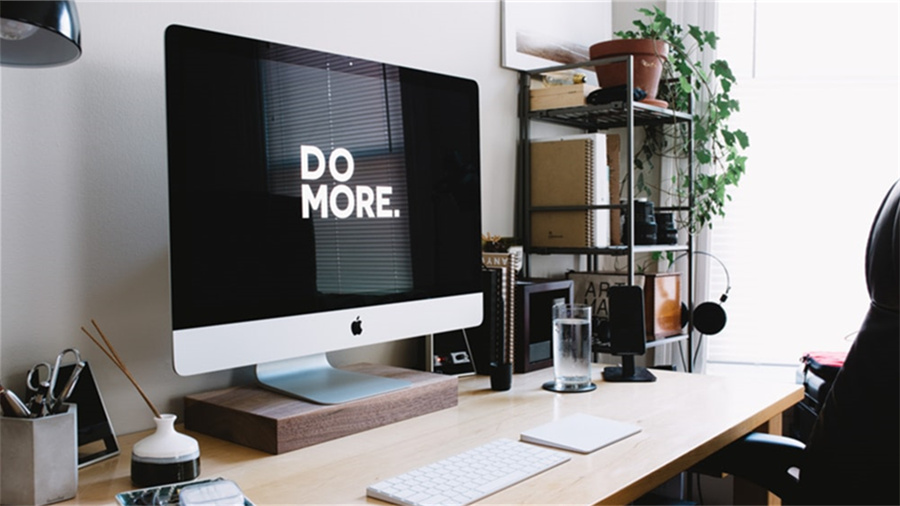
题图来自Unsplash,基于CC0协议
导读
Win10系统提供多种方法来自定义屏幕颜色和视觉体验。 下面是如何设置它们的步骤:
设置屏幕保护程序(动态画面)
- 右键点击桌面,选择“个性化”。
- 进入“锁屏”页面可设置锁屏壁纸。
- 再点击下方“屏幕保护程序设置”。
- 在“屏幕保护程序”选项中选择想要的样式或图片。
- 设置等待时间后确定。
创建自定义静态颜色壁纸(快速变色)
- 通过画图或Photoshop制作纯色背景图(如蓝色渐变)。
- 保存为图片格式(通常是jpg),位于C:WindowsWebWallpaper 或用户自己的图片文件夹。
- 在个性化设置中,选择“背景”,从图片列表挑选。
启用护眼模式(绿色柔和色温)
- 打开“设置” > “显示”或“系统”。
- 在“显示”选项中,滚动到“颜色滤镜”部分。
- 开启“颜色滤镜”,选择“绿色”或类似护眼效果。
- 调整强度,保存设置。此模式常用于减少疲劳。
调整夜间模式(降低蓝光)
- 打开“设置” > “显示”。
- 在“夜间模式”部分开启该功能(Windows Hello)。
- 可调整强度,系统会根据时间自动或手动增强红光减少蓝光。
设置高对比度主题
- 打开“设置” > “轻松使用” > “高对比度模式”。
- 选择任一预设主题,或调整对比度级别。
- 系统界面色加深,字体加大,方便特定用户。
更改显示亮度与基础颜色
- 使用快捷键 Win+P 组合选择显示器。
- 在桌面图标“显示设置” > “亮度”选项调整。
- 下拉至“屏幕可用颜色”部分,若有选项可进行基础色温或饱和度微调。
每种设置都可通过右下角的系统托盘调整,或个性化/设置菜单中具体路径找到。选择适合自己的视觉滤镜,无论是为了减少眼睛疲劳,还是为了特定的需求如老年人视力辅助。
通过Windows 10的多样显示控制,用户可以根据个人偏好、工作需要或夜间休息来个性化屏幕体验。
© 版权声明
本文由盾科技原创,版权归 盾科技所有,未经允许禁止任何形式的转载。转载请联系candieraddenipc92@gmail.com