
手机如何投屏到电脑显示器,手机投屏电脑分辨率设置
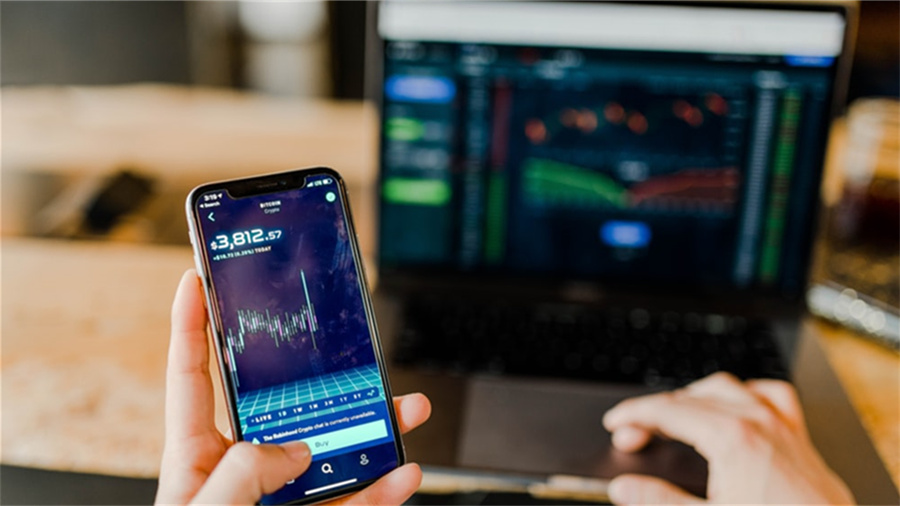
题图来自Unsplash,基于CC0协议
导读
手机投屏到电脑显示器是一种方便的方式来扩展手机屏幕,无论是用于演示、娱乐还是工作分享。投屏可以让手机内容显示在更大的屏幕上,提升观看体验。实现这一功能需要一些基本的设备和软件。下面我将一步步解释整个过程,包括需要的软件、连接方法、针对不同手机系统的教程、无线投屏方式、延迟问题以及分辨率设置。
首先,手机投屏到电脑显示器的软件是关键,因为这些软件允许手机和电脑之间建立连接。对于iPhone用户,AirPlay是内置功能,但可能需要电脑上的软件如AirDroid或Reflector来接收信号;安卓用户则可以使用Miracast或Google Cast进行投屏。免费或付费的第三方应用,如TeamViewer或VNC,也能实现跨平台投屏。确保电脑和手机在同一网络下运行,以避免连接问题。
连接方法总体上分为有线和无线两种。有线方式通常使用HDMI适配器,比如安卓手机通过USB-C或Lightning接口转HDMI连接到电脑显卡;无线方式则依赖蓝牙或Wi-Fi,通过软件自动配对。详细步骤包括:打开手机上的投屏应用,选择“投屏到电脑”选项,确保电脑软件已启动并选择正确的设备,然后点击连接。连接后,手机内容会实时显示在电脑上。需要注意的是,兼容性很重要,比如Miracast需要支持的安卓机型和AirPlay要求苹果设备。
对于安卓手机,投屏到电脑显示器的具体教程可以从以下开始:首先,安装一个投屏应用,如AllDup或TeamViewer;然后,在手机上打开应用,选择“无线显示”或类似功能,并扫描连接码;接下来,在电脑上运行相应的接收软件(例如用AllDup的桌面端),输入手机提供的连接信息;最后,确认连接后就可以投屏了。安卓用户还可以通过USB有线投屏,方法是使用USB-C转HDMI适配器,连接手机和电脑,然后使用软件控制分辨率。
iPhone用户投屏方法略有不同,因为苹果生态更依赖AirPlay。教程是:在iPhone上从控制中心滑动打开控制面板,点击“屏幕镜像”或“AirPlay显示”,选择电脑作为投屏设备(电脑必须运行软件如AirScreen或内置功能);如果连接不成功,可能需要重启设备或检查网络。iPhone还支持无线投屏如AirPlay和Apple TV连接,操作相对简单但设备需兼容。
无线投屏是目前更受欢迎的选择,因为它省去了物理连接的麻烦。只需确保手机和电脑在同一个Wi-Fi网络下,然后从手机软件中选择“无线投屏”选项,电脑上运行软件会自动发现并连接设备。例如,安卓手机可以通过内置Miracast快速配对,而iPhone只需AirPlay发现。无线投屏的优势在于灵活性高,但需要稳定的网络环境,否则可能导致连接不稳定。
投屏过程中,延迟问题是一个常见问题,通常由网络延迟或软件算法引起。如果出现延迟,建议使用有线连接或优化网络(如关闭干扰源或使用5GHz Wi-Fi);另外,选择低延迟模式的应用能帮助减少问题;对于严重延迟,考虑使用游戏模式或专业投屏软件,这些软件会自动优化帧率。
最后,调整手机投屏到电脑显示器的分辨率也很重要,它影响显示效果的清晰度。在软件设置中,比如TeamViewer或AirPlay,可以找到“分辨率”选项,选择与电脑显示器匹配的大小(如1920x1080)以确保内容完整显示。如果不合适,软件通常会自动适应,但用户手动设置能更好地控制。
总之,手机投屏到电脑显示器不是难题,只需选择合适的软件和方法,就能轻松实现。实践中,遇到问题时可以检查设备兼容性和更新驱动程序。
© 版权声明
本文由盾科技原创,版权归 盾科技所有,未经允许禁止任何形式的转载。转载请联系candieraddenipc92@gmail.com