
苹果手机使用技巧,苹果手机使用技巧大全
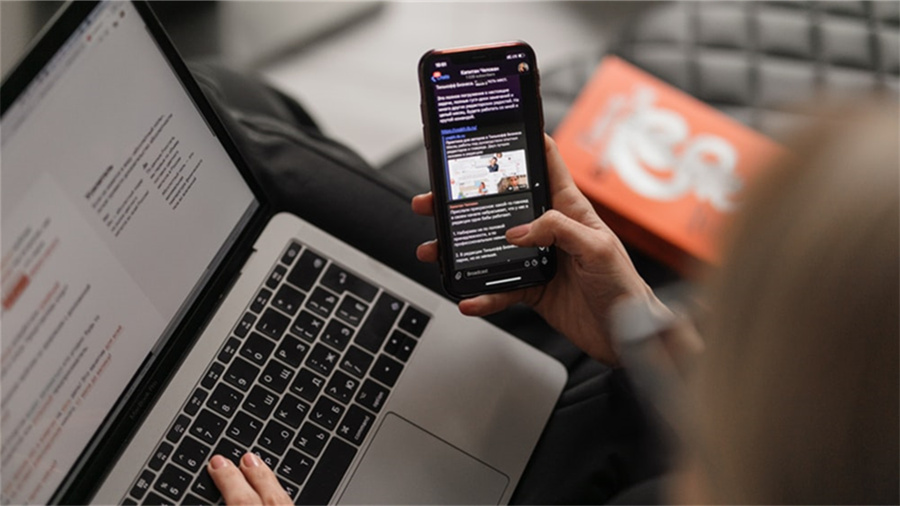
题图来自Unsplash,基于CC0协议
导读
许多苹果手机的奇妙世界并不总是被完全揭示,下面是一些鲜为人知的使用技巧,涵盖隐藏功能、效率提升与相机专业技巧。
-
隐藏功能类
- 发送特殊颜色代码信息:在信息应用中,你不仅可以发送数字代码,还能发送一连串特殊颜色代码,这不仅能够隐藏一些极为敏感的信息,还能带来视觉上的趣味体验。
- 巧用屏幕三击:如果手机背面是金属材质,三击屏幕侧面附近的任意位置,几乎可以瞬间发起SOS紧急求助。
- 连接MDNS服务:在监测设备或进行某些DIY软件开发时,你可以通过“服务”功能使用MDNS服务,无需像以前那样复杂的参数设置,连接过程简单便捷。
- 激活真我摄影模式:双击侧边按钮十个次(或按下住并长按)即可快速开启相机,并移除第三方应用可能带来的干扰,专注于摄影控制。
- iOS17的一键合照:对于iPhone14用户,开启隔空投放后,两人可同时被相机捕捉,在拍照后可一键生成共享合影,拉近人与人的距离。
- 禁用键盘声音:在键盘设置中设置按键“功能”那一栏,选择“静音”,即可彻底取消键盘点击音效,带来更安静流畅的输入体验。
-
效率提升与快捷指令
- 文件管理:iOS的文件应用实际上比大多数安卓设备的文件管理器功能更强,可自由创建文件夹,将音乐、图片等文件分类整理,甚至添加体积、创建日期等筛选条件。
- 利用快捷指令简化任务:快捷指令能让复杂操作像普通应用启动一样简便,例如创建“天气提词器”指令,只需一句话对话即可获得天气信息;创建“备份相册”指令,一键完成大量数据的上传与备份。
- 自动化复杂任务:iOS15及以上版本支持更多自动化,在完成后还可“分享快捷自动化”,群组中的其他成员一键导入同一个自动任务,大幅提升协作效率。
-
拍照技巧与设置
- 调整分辨率并关闭完整元数据:在设置>相机>记录设置中,可对照片的分辨率进行调整,关闭完整元数据后,不仅能节省照片空间,还会让照片显得更干净,避免其他设备拍摄时出现蓝色或水印背景。
- 综合运用人像模式:除了为普通照片开启人像模式,使用带人物的视频时均可开启双景深效果,这在拍摄整条视频期间效果恒定且更易于编辑。在拍摄多人合影时,还可以开启群拍人像模式。
- 利用手感更好更独特的长曝光过滤器:这个功能足够强大,适合拍摄水面波光粼粼的效果,只要找出能让运动物体慢速流动的变化效果,就可以创造出绝妙的艺术效果。
- 使用景深模式拍摄暗调人像:如果要拍摄处于昏暗光线下的场景并希望相机由AI补光的话,可以选择“人像”拍摄模式,并提前开启基于场景建议的“优先景深”,这样即使在光线不足的环境中也能获得迷人的浅景深效果。
- 启用辅助工具拍照:将聚焦模式方面,常用于使照片能被相机自动放大对焦,你还可以通过开启网格线与定时器等辅助工具,辅助你从构图、曝光到白平衡逐步学习,新手也能快速掌握基本操作。
- 视频拍摄技巧:拍摄横屏视频更容易保证画面主体的垂直高度,当你想拍摄专注场景或家庭生活时,特别值得使用这个功能。
苹果手机总是能给人惊喜,这些技巧虽然不复杂,但用对了能让你的生活更加便捷高效。
© 版权声明
本文由盾科技原创,版权归 盾科技所有,未经允许禁止任何形式的转载。转载请联系candieraddenipc92@gmail.com