
笔记本外接显示器|你真的设置对了吗?独显笔记本有一个额外设置
众所周知笔记本屏幕小,这时候外接显示器体验会好很多。
内容转载自:侯大叔
众所周知笔记本屏幕小,这时候外接显示器体验会好很多。
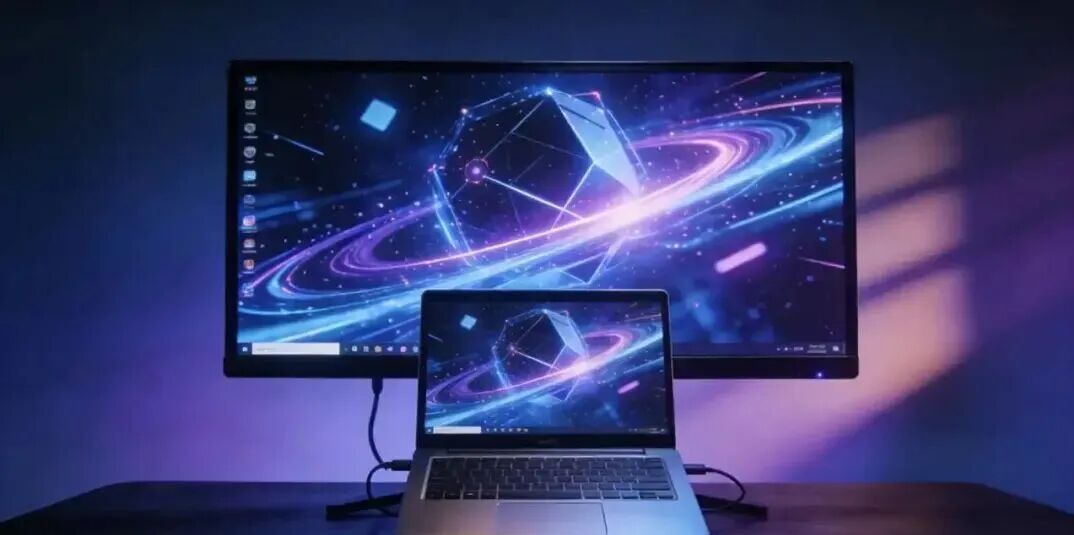
但不少人第一次接,可能会出现显示器黑屏用不了等等各种问题
今天就给大家带来最详细的教程
本期目录:
①选对接口和连接线
②连接设备,开始系统设置
③设置分辨率和刷新率
④独显直连笔记本额外设置
第一步:选对接口和连接线
外接显示器,首先得选对笔记本的接口和连接线
建议大家优先选用主流的笔记本接口,分别是 HDMI和DP 接口。
(部分笔记本C口不支持独显直连)

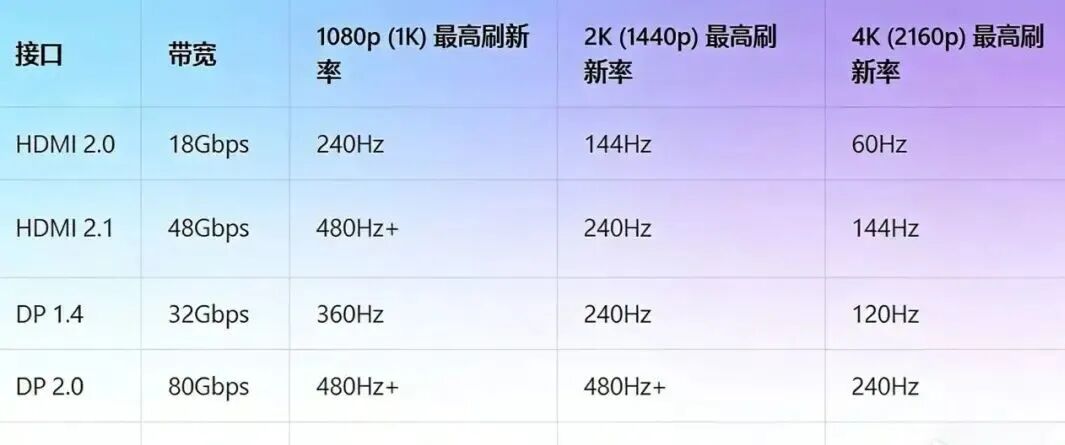
连接线建议选DP 1.4或者HDMI 2.1规格,最高能支持4K 144Hz和2K 240Hz。
如果你的笔记本和显示器配置很高,请看下图:
第二步:连接设备
把笔记本和显示器用选好的线连接好之后,可以进行系统设置了
按键盘上的 Win键+P键 ,屏幕右侧会跳出投影设置的四个选项
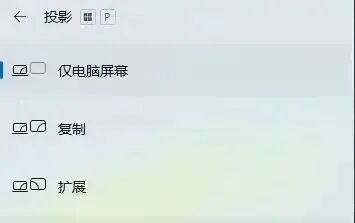
①仅电脑屏幕:只有笔记本屏幕会亮,外接显示器是黑的,基本用不到。
②复制:显示器和笔记本屏幕显示的画面是一样的,分辨率和刷新率也同步。
③扩展:相当于多了一块副屏,你可以把文件在两块屏幕之间拖动,办公效率很高。
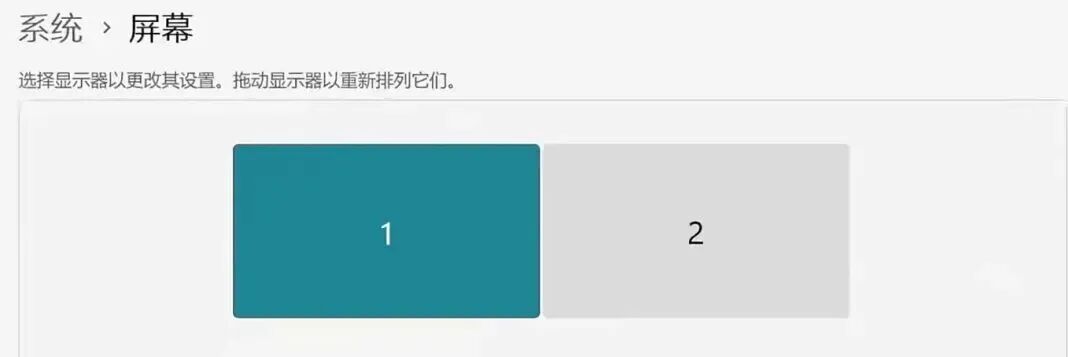
1是笔记本屏幕 2是外接的显示器
④仅第二屏幕:笔记本屏幕会熄灭,只有外接显示器亮着,建议大家日常用这个模式,体验最好。
第三步:设置分辨率和刷新率
让高刷显示器发挥出它作用
①打开设置 → 系统 → 找到显示器分辨率
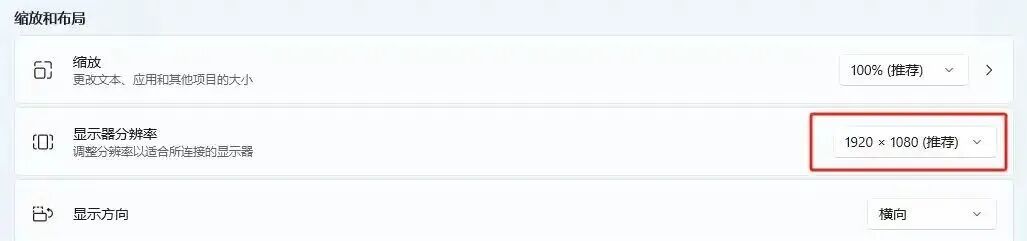
1920×1080就是我们常说的1K
2560×1440就是2K
3840×2160就是4k
你购买的显示器是几k这里选对应的就可以。
②往下滑打开 高级显示器设置
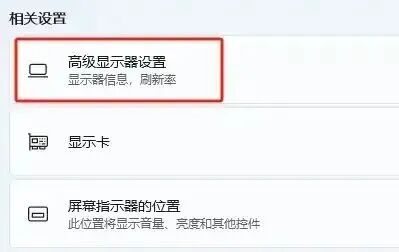
找到 选择刷新率 打开它,直接选最大的那个就好。
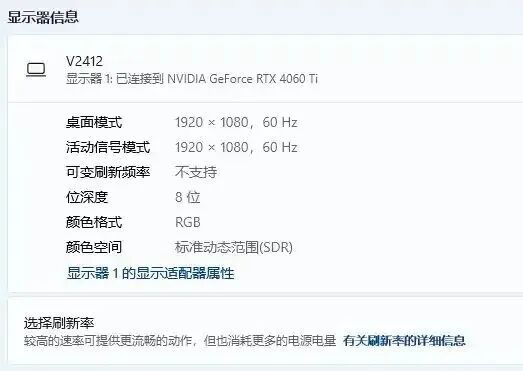
不然你买的高刷显示器就发挥不出它的最强性能。
第四步:独显笔记本额外设置
独立显卡的笔记本,还有一步设置,让画面更清晰流畅
①桌面空白处右键 → 显示更多选项 → 点击控制面板
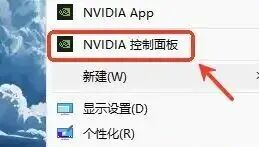
在左侧点击 → 显示 → 选择更改分辨率
这里检查一下分辨率和刷新率,和之前设置的保持一致就好。
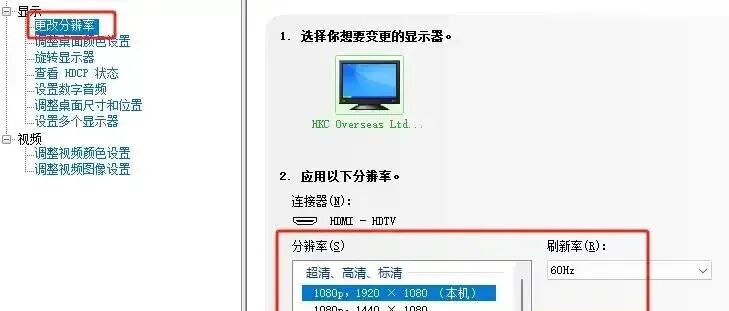
②往下拉找到 应用以下设置
选择 输出颜色深度,选择能选的最大数值
再找到 输出动态范围,选择 完全

调高输出颜色深度会让色彩更细腻(中高端显示器这里有10bpc),选完全动态范围会让亮暗对比更强烈
设置完后点击应用就ok啦,打开这两个能让显示器呈现更真实鲜艳的画面。
扩展阅读:笔记本外接显示器分辨率怎么设置
本文地址:http://dunniang.cn/archives/1258
以上内容源自互联网,由百科助手整理汇总,其目的在于收集传播生活技巧,行业技能,本网站不对其真实性、可靠性承担任何法律责任。特此声明!
如发现本站文章存在版权问题,烦请提供版权疑问、侵权链接、联系方式等信息发邮件至candieraddenipc92@gmail.com,我们将及时沟通与处理。
相关推荐
-
GESP考试现场突发状况全攻略(死机、编译错误、心态崩盘)
GESP考完,孩子哭着走出考场。
-
抽油烟机什么牌子好用好清洁!八款高效油烟机,风力大,易清洁
厨房油烟不仅影响烹饪体验,更关乎家人健康,一款吸力强劲、清洁便捷的油烟机成为现代厨房刚需。
