
华为手机换苹果手机,数据怎么保留?这份超详细攻略请收好
从华为手机换到苹果手机,最让人头疼的就是数据迁移:两个系统完全不互通,联系人、照片、微信聊天记录怎么搬过去?
内容转载自:数智见
从华为手机换到苹果手机,最让人头疼的就是数据迁移:两个系统完全不互通,联系人、照片、微信聊天记录怎么搬过去?别担心,下面这份详细攻略帮你一次搞定。


一、核心迁移方案:苹果官方“转移到iOS”App
这是最标准、最推荐的操作路径。具体步骤:
-
在华为手机上下载“转移到iOS”App:通过华为应用市场搜索并安装。
-
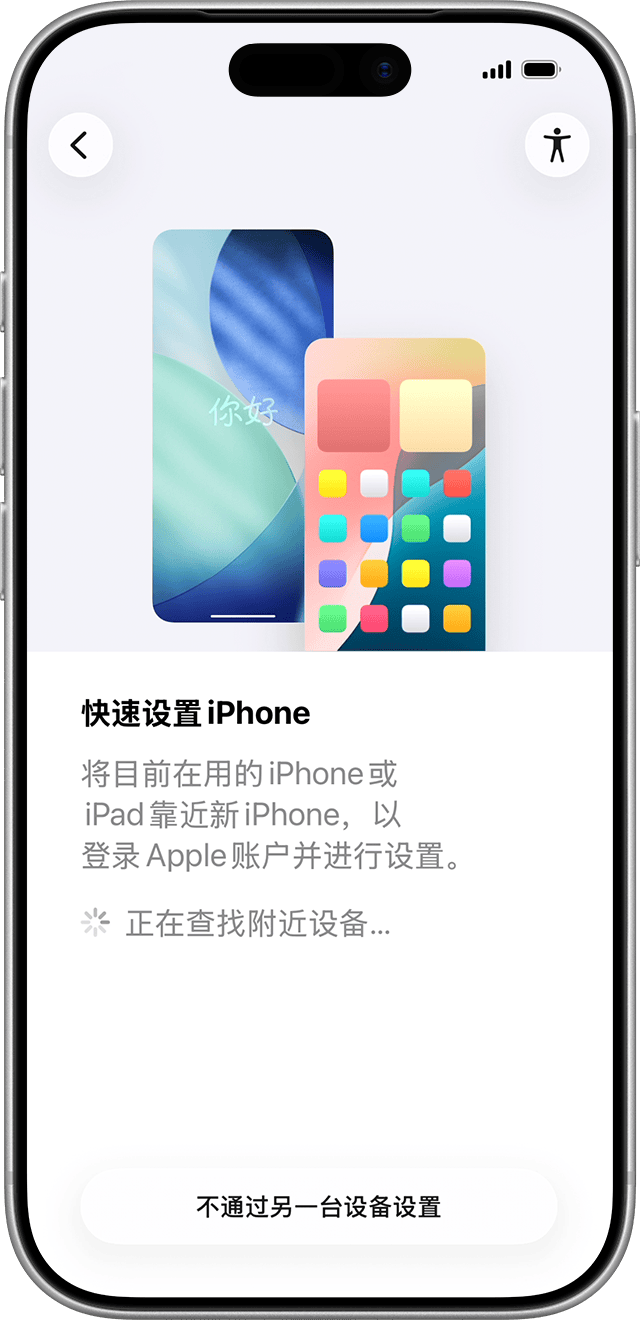
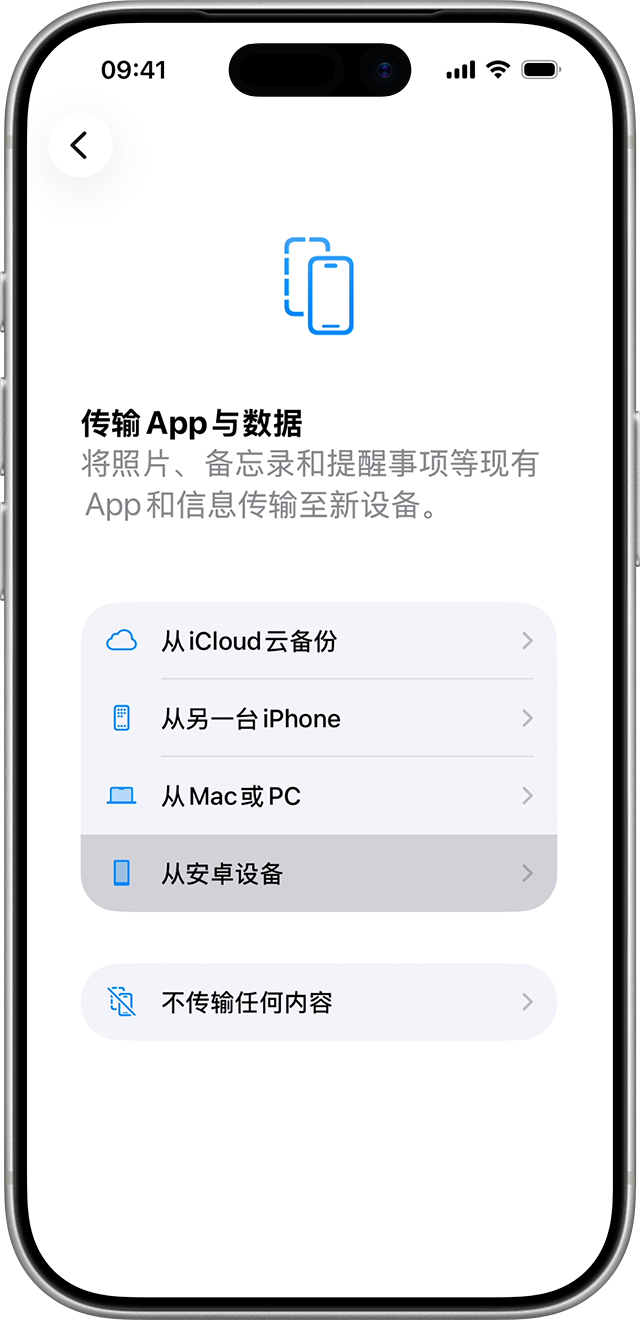
开机设置新iPhone:新iPhone开机后,在激活过程中会进入“App与数据”界面,选择“从安卓设备转移数据”。
-
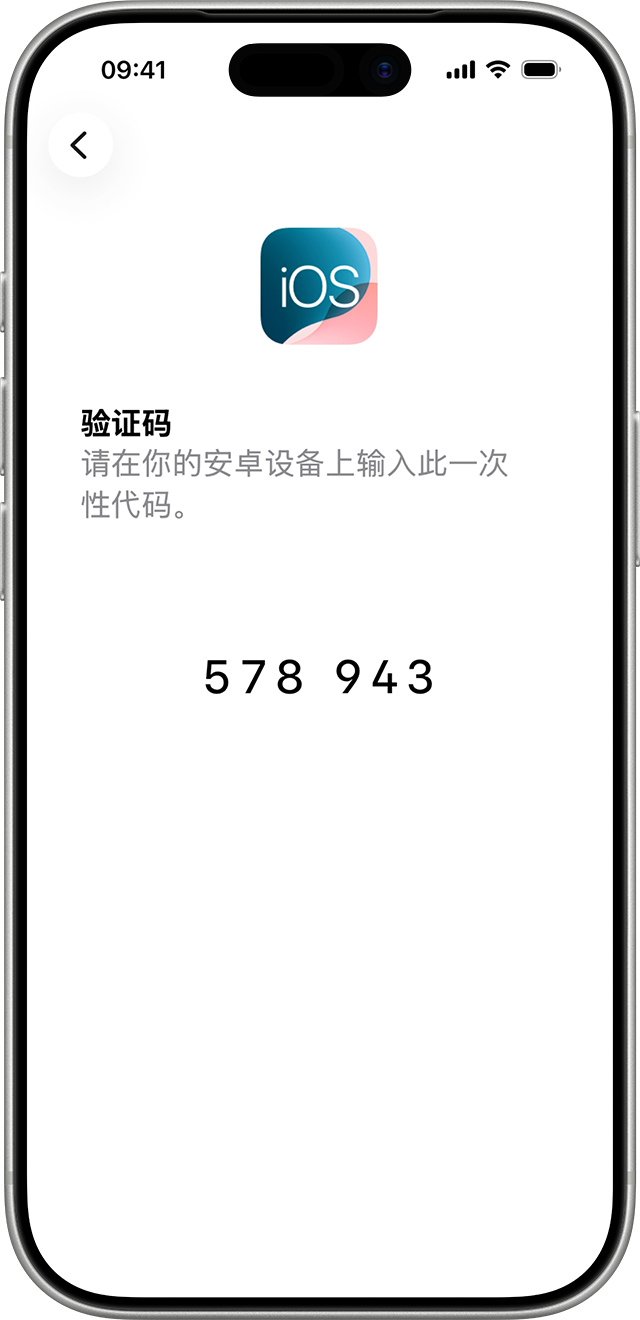
获取验证码:iPhone屏幕上会出现一个六位或十位数字验证码。
-
连接两台设备:在华为手机上打开“转移到iOS”App,输入这串验证码,两台设备会通过本地热点建立连接。
-
选择要迁移的数据:连接成功后,勾选需要迁移的内容——包括联系人、短信、照片、视频、邮件账户、日历和提醒事项等系统基础数据。
-
等待传输完成:点击“下一步”,静待进度条走完即可。
这个方案的优点:全程在本地传输,不占用云端空间,不受文件大小限制,传输过程采用端到端加密,安全可靠。全程约3-8分钟即可完成。
提示:这个操作必须在iPhone首次开机设置阶段完成。如果已经跳过了这个步骤或iPhone已经激活,需要先进入“设置-通用-还原-抹掉所有内容和设置”,再重新开机进入迁移流程。

二、微信聊天记录怎么迁移?
这是跨系统迁移的最大痛点。“转移到iOS”官方工具无法转移微信聊天记录,必须单独处理。具体操作:
-
在华为手机上打开微信,依次进入“我-设置-通用-聊天记录迁移与备份”。
-
选择“迁移-迁移到手机/电脑”,再选择“迁移到手机”。
-
系统会生成一个二维码。
-
在新iPhone上登录同一个微信号,确保两台设备连接同一WiFi。
-
用iPhone的扫一扫扫描华为手机上的二维码,即可开始迁移。
小建议:1、如果聊天记录特别重要,建议提前在电脑版微信上再做一次备份,双重保障更安心。2、微信数据可以备份到本地u盘,然后再迁移到新手机,这样最省时间。

三、照片视频怎么完美保留?
“转移到iOS”可以迁移照片视频,但如果想保留完整的元数据(拍摄时间、地理位置等)或相册结构,还有这些方法:
方法一:使用“转移到iOS”直传
通过加密Wi-Fi直连传输,可以保障照片原始分辨率与EXIF信息(如拍摄时间、地理位置)完整保留。
方法二:电脑中转
用USB-C数据线将华为手机连接电脑,复制“DCIM/Camera”文件夹到电脑,再通过数据线导入iPhone。
方法三:华为分享+鸿蒙星河互联
如果你的华为手机已升级到HarmonyOS 6.0及以上,可以在iPhone App Store下载“鸿蒙星河互联”App,实现免流量互传。传输速率最高可达160MB/s,一张RAW格式原图一秒多点就能传完。
注意:该功能仅限国内华为设备与国内iOS设备使用。

四、通讯录怎么迁移最稳妥?
方法一:通过“转移到iOS”一键迁移
最省心,全程3-8分钟搞定。
方法二:vCard文件导出(推荐)
精度最高,适合联系人上千、有大量分组和备注的用户。
操作步骤:华为手机联系人App → “导入/导出” → “导出到存储设备”,生成标准.vcf文件;通过微信文件传输助手或邮件发到iPhone;在iPhone上用“文件”App打开,选择“用通讯录打开”,点击“全部添加”。实测可100%保留姓名、手机号、邮箱、地址及自定义字段。

五、备忘录数据怎么迁移?
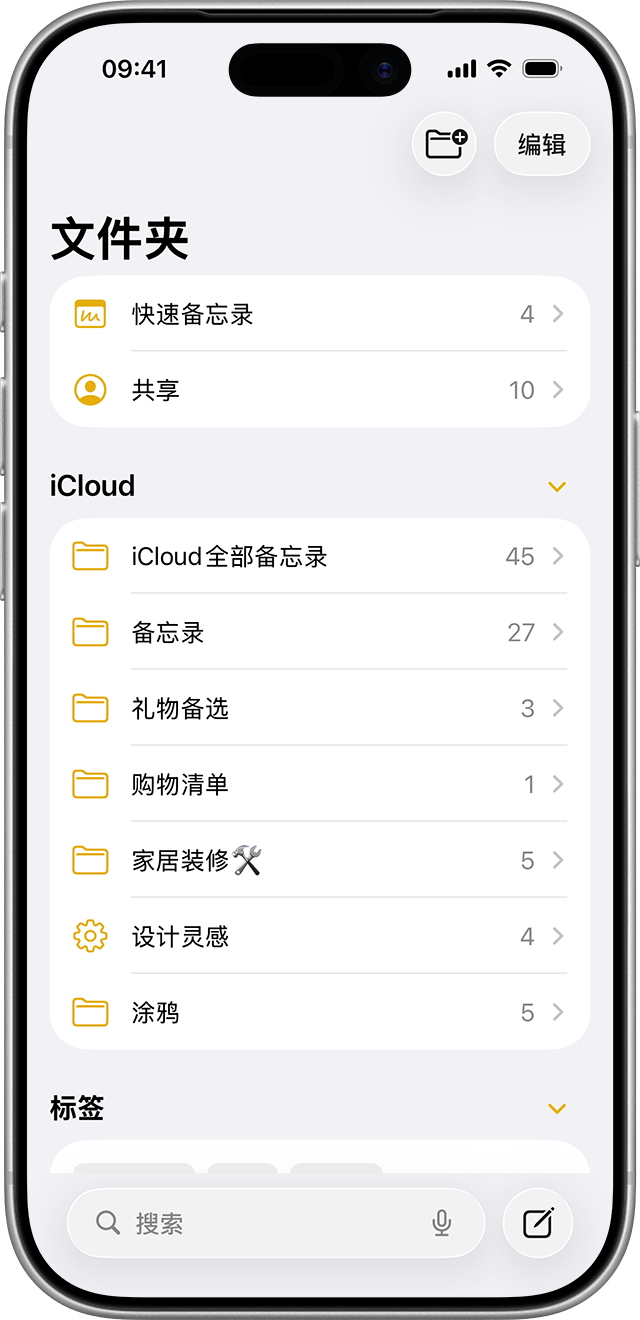
由于华为和苹果的系统不互通,备忘录无法直接一键迁移。不过,这里有几个可行的方法,你可以根据备忘录的数量和对便利性的要求来选择。
方案一:使用云同步App(最推荐)
这是一个通用性很强的方案,不仅限于这一次迁移。
-
在华为手机上,下载并安装一个支持跨平台的云笔记App,比如敬业签。
-
打开华为手机自带的备忘录,将里面的内容逐条复制,然后粘贴到刚安装的云笔记App中。
-
在苹果手机上,安装同一个云笔记App,并登录相同的账号。
-
你在华为手机上保存的内容就会自动同步过来。
以后,你就可以直接在这个App里记录,更换任何手机都能无缝同步。
方案二:通过微信/邮件逐条分享
如果你的备忘录不多(比如几条到十几条),这个方法最直接。
-
通过微信:在华为手机上,打开备忘录,选择内容后点击“分享”,发送到“文件传输助手”或“微信收藏”。然后在苹果手机上登录同一微信,复制内容并粘贴到苹果备忘录即可。
-
通过邮件:在华为备忘录中通过“分享”选择“邮件”发送给自己,然后在苹果手机上打开邮件,复制内容到备忘录。
方案三:通过电脑端云空间中转
如果你习惯用电脑操作,可以试试这个方法:
-
在华为手机上,进入“设置 > 华为账号 > 云空间”,确保“备忘录”的云同步已开启。
-
在电脑浏览器上分别登录华为云空间和苹果iCloud的网页版。
-
在华为云空间里打开备忘录,将内容逐条复制,再粘贴到iCloud的备忘录中。
-
这样,内容就会自动同步到你的苹果手机上。
六、日常互传小妙招
换完手机后,如果还有文件需要从华为传到苹果(或反过来),推荐以下方法:
1. 华为分享 + 鸿蒙星河互联(推荐)
从华为向苹果传:先在iPhone上打开“鸿蒙星河互联”App并保持前台亮屏,然后在华为手机上选中文件,点击“分享”选择“华为分享”,找到iPhone即可发送。
从苹果向华为传:在华为手机控制中心把“华为分享”设为“所有人可见”,然后在“鸿蒙星河互联”App里搜索华为设备即可。
2. 微信/QQ文件传输
适合临时传少量文件,但会压缩画质,不适合传原图或大文件。
3.用热点传微信聊天记录通常更快
因为两台手机通过热点直连,相当于组建了一个专属的局域网,能避免公共Wi-Fi信号差或网络拥堵的影响。有用户实测,速度能提升近10倍,甚至达到 50-80MB/s

六、注意事项(避坑指南)
迁移前必做
-
保证电量充足:两台手机电量最好都高于80%。传输过程中如果断电,可能导致数据丢失。
-
保持设备靠近:两台设备距离最好在1米以内。
-
不要切换应用:华为手机保持充电状态并停留在传输页面,不要切到其他应用。
-
不要锁屏:传输过程中保持屏幕常亮。
-
连接电源:建议两台设备都接入电源。

无法迁移的内容
-
App本身无法迁移:华为上的安卓应用(.apk文件)无法直接安装到iPhone,需要在App Store重新下载对应的iOS版本。
-
银行类、支付类App数据:因安全策略限制,本地数据默认不迁移,需单独登录恢复。
-
华为钱包功能:公交卡、门禁卡等与系统深度绑定的功能无法迁移。
-
华为手表数据:无法直接同步到iPhone。
迁移后必做
-
检查联系人是否完整:打开通讯录核对一遍。
-
登录各App账号:重新下载App并登录。
-
检查微信聊天记录:确认迁移成功后再处理旧手机。
最后总结如下:
|
|
|
|
|---|---|---|
|
|
|
|
|
|
|
|
|
|
|
|
|
|
|
|
从华为换到苹果,数据迁移并不复杂:抓住“转移到iOS”这个核心工具,微信记录单独处理,照片视频按需选择传输方式,三步就能搞定。提前做好备份、保持电量充足,整个换机过程就能顺顺利利!
扩展阅读:华为新手机怎么开机激活
本文地址:http://dunniang.cn/archives/346
以上内容源自互联网,由百科助手整理汇总,其目的在于收集传播生活技巧,行业技能,本网站不对其真实性、可靠性承担任何法律责任。特此声明!
如发现本站文章存在版权问题,烦请提供版权疑问、侵权链接、联系方式等信息发邮件至candieraddenipc92@gmail.com,我们将及时沟通与处理。
相关推荐
-
阿里副总裁叶军被曝已离职,曾担任钉钉CEO
内容转载自:36氪的朋友们 7月14日,据《科创板日报》从知情人士处确认,阿里巴巴集团副总裁叶军(阿里花名:不穷)已离职。此前有消息称,叶军即将离职,已走完审批流程,但具体离职日期…
-
Manus“删博、裁员、跑路新加坡”后,创始人首次复盘经验教训
内容转载自:划重点 作者 林易 编辑 重点君 从全球爆火,到成功融资,再到被曝删博、裁员、跑路新加坡,Manus仅仅用了四个月,就把一条新兴赛道的创业演示了个遍…
-
“赛博活雷锋”向谷歌开炮,Cloudflare的目的不单纯
内容转载自:三易生活 当AI聊天机器人、AI搜索受到越来越多用户的青睐,AI厂商与内容创作者的矛盾已然不可调和,AI时代的流量争夺战迎来了全线升级,“AI摘要”劫持流量更是成为内容…
-
吴恩达最新演讲:AI被过度炒作,关注应用层才是真正的风口
内容转载自:36氪的朋友们 7月11日消息,在硅谷创业孵化器YC举办的创业学院活动中,吴恩达分享了他最新的洞见:执行速度比任何时候都更加关键,智能体工作流如何重塑初创公司的开发边界…
-
从谷歌的网络切片演示看5G网络切片的商业化进程
内容转载自:物联网智库 近期,谷歌光纤(Google Fiber)和诺基亚合作,推动家庭宽带的网络切片演示。该演示在两台游戏机之间运行,有效地将游戏时延从90毫秒降到10毫秒。网络…
-
马斯克的30美元“AI女友”,是智商税吗?
内容转载自:首席商业评论 01 马斯克整活,一夜冒出AI女友 马斯克又搞出了“AI女友”? 当地时间7月14日,世界首富埃隆·马斯克的xAI公司宣布,其人工智能聊天机器人Grok推…
-
AWS也要入局,智能体商店成为大厂的新宠
内容转载自:三易生活 要说过去几年互联网上最不受待见的服务,可能非“苹果税”莫属。苹果方面对App Store上所有应用的数字内容/服务消费抽取15%~30%佣金的做法堪称是“雁过…
-
AI教父联名OpenAI、DeepMind、Anthropic:警惕CoT
内容转载自:学术头条 就在今天,小扎的 Meta 公司「挖角」了一个大的,将思维链(CoT)论文的第一作者 Jason Wei 招至他们的超…
-
这个行业迎来“DeepSeek时刻”,中国女富豪撑起半边天
内容转载自:家办新智点 近日,据福布斯发布数据显示,全球仅13位女性凭借创建医疗健康企业跻身亿万富豪之列。值得关注的是,其中7位女性来自中国。在医疗健康行业,中国女富豪们可谓「顶起…
-
大疆扫地机,再不进场就晚了
内容转载自:数智前线 扫地机器人赛道的热闹和内卷早已不是新鲜事。 如今,大疆成为一个新的变量。在外界看来,这个在无人机领域一枝独秀的品牌,有着很强的技术实力和品牌口碑,而且大疆之前…